වින්ඩෝස් 7 වලදී ඉතා පහසුවෙන් අලුතින් පාටිෂන් සකස් කර ගැනීමට හැකියාව තියෙනවා. පහත වීඩියෝවෙන් එය සිදු කර ගන්නා ආකාරය ඉතා සරළව පැහැදිලි කෙරෙනවා.
Showing posts with label Windows 7. Show all posts
Showing posts with label Windows 7. Show all posts

වින්ඩෝස් වලදී භාවිත වන පද්ධති මෙවලම් (system utilities) කීපයක්
උසස් පෙළ තොරතුරු හා සන්නිවෙදන තාක්ෂණය විෂයේ මෙහෙයුම් පද්ධති පිළිබඳ පාඩම සඳහා අමතර කියවීම සඳහාත් ප්රායෝගික අත්දැකීම් ලබා ගැනීම සඳහා අත්පත්රකාවක් ලෙසින් මෙම ලිපිය සකස් කෙරිණි.
ඒ අනුව වින්ඩෝස් වලදී භාවිත වන පද්ධති මෙවලම් (system utilities) පහසුවෙන් සොයා ගැනීමට හැකි වන අයුරින් ඉදිරිපත් කර නැ. ඒ සඳහා යොමු වීමට විධාන භාවිත කළ යුතුයි.
ඒ අනුව වින්ඩෝස් වලදී භාවිත වන පද්ධති මෙවලම් (system utilities) පහසුවෙන් සොයා ගැනීමට හැකි වන අයුරින් ඉදිරිපත් කර නැ. ඒ සඳහා යොමු වීමට විධාන භාවිත කළ යුතුයි.
විධානයන් භාවිත කිරීමේ දී ඒවායේ නම් සහ එයින් කෙරෙන කාර්ය දැනගෙන සිටීම ප්රයෝජනවත් වෙනවා. එවිට අපට එම මෙවලම් සොයාලෙන අපගේ කාර්ය ඉටු කර ගැනීමට අවස්ථාව උදාකර ගැනීමට පුළුවන්.
මෙම ලිපියේ දී වින්ඩෝස් වල භාවිත වන පද්ධති මෙවලම් කීපයක් සහ ඒවායින් සිදුවන කාර්ය පිලිබඳව සොයා බැලීමක් කරන්නයි බලාපොරොත්තු වන්නේ.

Windows Memory Diagnostic
පරිගණක මතකයේ පවත්නා දෝෂයන් හඳුනාගැනීම සඳහා මෙම මෙවලම් භාවිතයට ගැනේ.මෙය ක්රියාත්මක කිරීම සඳහා,
Start button -> Control Panel ->
එහි සෙවුම් කොටුවෙහි Memory ලෙස ටයිප් කරන්න.
මෙවිට ලැබෙන Diagnose your computer's memory problems මත ක්ලික් කරන්න. එවිට පහතරූපයේ පරිදි ලැබෙන සංවාද කොටුව බාවිතයෙන් ඔබගේ කටයුත්ත ඉදිරියට කරගෙන යාමට හැකි වේ.

Resource Monitor
මෙමගින් ඔබගේ පරිගණකයේ සම්පත් වල බාවිතාව පිළිබඳ විස්තරයක් ලබා ගැනීමට හැකි වේ.ඒ අනුව,
මෙය ලබා ගැනීම සඳහා,
- කුමන කාර්යයක් සඳහා ඔබගේ ඔබගේ දෘඩ තැටිය භාවිත වන්නේ ද යන්න දැක බලා ගැනීමට
- ඒ ඒ කාර්ය සඳහා යොමු වී ඇති අන්තර්ජාල ලිපිනය බලා ගැනීමට ආදී වශයෙන් විශාල තොරතුරු ප්රමාණයක් දැක ගැනීමට අවස්ථාව ලබා දේ.
Start මෙනුවේ Resource Monitor ලෙස සෙවීමෙන් පහත රූපයේ දැක්වෙන ආකරයේ වින්ඩෝවක් ලබා ගැනීමට හැකි වේ.

Performance Monitor
මෙමඟින් මෙහෙයුම් පද්ධතිය හා යෙදවුම් මෘදුකාංග වල ක්රියාකාරීත්වය පිළිබඳව වාර්තාව ලබා ගැනීමට හැකියාව ලබා දෙනවා.මෙය ලබා ගැනීම සඳහා,
Start මෙනුවේ Performance Monitor ලෙස සෙවීමෙන් පහත රූපයේ දැක්වෙන ආකරයේ වින්ඩෝවක් ලබා ගැනීමට හැකි වේ.

Computer Management and Administrative Tools
පරිගණකයේ විවිධ කටයුතු කර ගැනීමට තියෙන මෙවලම් බොහෝමයක් Administrative Tools යටතේ දැක ගන්න පුළුවන්.එයට යොමු වීමට,
Start මෙනුවේ Administrative Tools ලෙස සෙවීමෙන් එම වින්ඩෝව ලබා ගැනීමට හැකි වේ.
එමඟින් පරිගණකයේ පහත දැක්වෙන විවිධ අංශ මෙහෙයවීම සඳහා අවශ්ය මෙවලම් එකතුවක් ලබා ගැනීමට අවස්ථාව උදා වේ.
- Component Services.
- Computer Management.
- Data Sources (ODBC).
- Event Viewer.
- iSCSI Initiator.
- Local Security Policy.
- Performance Monitor.
- Print Management.
- Services.
- System Configuration.
- Task Scheduler.
- Windows Firewall with Advanced Security.
- Windows Memory Diagnostic.
Start මෙනුවේ Computer Management ලෙස සෙවීමෙන් මෙම තොරතුරු අතරින් බොහෝමයක් ඇති එක් වින්ඩෝවක් පහත රූපයේ දැක්වෙන ආකාරයට ලබා ගැනීමට අවස්ථාව ලැබේ.

Windows Firewall with Advanced Security
firewall එක සඳහා වාවාධ වෙනස් කම් සිදු කර ගැනීම සඳහා මෙම මෙවලම් භාවියට ගනී.මෙය ඍජුයම ලබැ ගැනීමට නම්,
Start මෙනුවේ Windows Firewall ලෙස සෙවීමෙන් එම වින්ඩෝව ලබා ගැනීමට හැකි වේ.

Advanced User Accounts Tool
සාමාන්යෙයන් අප User Accounts සකස් කිරීමට භාවිත කරනවාට වඩා සංකීර්ණ ක්රියාකාරකම් සිදු කිරීම සඳහා වින්ඩෝස් මෙහෙයුම් පද්ධතියේ අවස්ථාව සලසා දී තිබේ. ඒ සඳහා යොමු වීමට මෙම මෙවලම භාවිතා කළ යුතුයි.මෙය ලබා ගැනීම සඳහා,
WinKey+R කළ විට ලැබෙන Run සංවාද කොටුවේ netplwiz හෝ control userpasswords2 යනුවෙන් ටයිප් කර Enter කරන්න.

Disk Cleanup
මෙමගින් ඔබගේ පරිගණකයේ ඇති temporary files, memory dumps,old system restore points සහ Windows upgrades වලදී අතහැර දැමූ ගොනු මකා දැමීම සිදු කරනු ලබනවා.මෙය ලබා ගැනීමට,
Start මෙනුවේ isk Cleanup ලෙස සෙවීමෙන් එම වින්ඩෝව ලබා ගැනීමට හැකි වේ.

Registry Editor
පරිගණකය ක්රියාකරණ ආකාරය පිලිබඳව තොරතුරු සහිතය.මෙය ලබා ගැනීමට,
Start මෙනුවේ regedit ලෙස සෙවීමෙන් එම වින්ඩෝව ලබා ගැනීමට හැකි වේ.

MSConfig
මෙම මෙවලම මඟින් පරිගණකයේ ආරම්භක වැඩසටහන් පාලනය කිරීම සිදු වන අතරම boot loader එක වෙනස් කිරීම පිළිබඳ තොරතුරු ඇතුලත් වනවා.මෙය ලබා ගැනීමට,
Start මෙනුවේ msconfig ලෙස සෙවීමෙන් එම වින්ඩෝව ලබා ගැනීමට හැකි වේ.

System Information
පරිගණකය පිළිබඳව පූර්ණ විස්තරයක් ලබා ගැනීමට මෙම මෙවලම මඟින් හැකියාව ලැබේ.මෙය ලබා ගැනීමට,
Start මෙනුවේ System Information ලෙස සෙවීමෙන් එම වින්ඩෝව ලබා ගැනීමට හැකි වේ.

මෙහිදී මෙම මෙවලම් පිළිබඳව ඉතා සැකවින් හඳුන්වා ඇති අතර මෙම එක් එක් මෙවලමින් සිදු කරන කාර්යයන් පිළිබඳව දැනුවත් වීම වැදගත් වන බව මතන තබා ගන්න.
Windows 7/Vista/xp වලදී පාටිෂන් එකක් සඟවමු
පාටිෂන් සැගවීම යනු මකා දැමීම නොවේ. එය නොපෙනෙන ලෙස සඟවා තබා අවශ්ය විටදී නැවත ප්රදර්ශනය කර ගැනීමයි.
ඒ වගේම මෙම කාර්ය කර ගත හැක්කේ පරිගණකයේ administrative privilege තියෙන අයෙක්ට පමණක් බවද මතක තබා ගත යුතු වෙනවා. ඒ අනුව මුලින්ම administrator විදියට වින්ඩෝස් මෙහෙයුම් පද්ධතියක් ඇති මැෂින් එකකට ලොග් වන්න.
Drive එක සඟවන ආකරය
My Computer අයිකනය මත right ක්ලික් කර Manage තෝරා ගන්න. එහි වම් තීරුවෙන් disk management තෝරා ගන්න.
නැතිනම් run විධානයේ diskmgmt.msc ලෙස ටයිප් කර enter කරන්න.
 |
| Disk Management |
 |
| Change Drive Letter or Path |
remove මත ක්ලික් කරන්න.
 |
| Remove drive |
පහත ආකාරයට warning message එකක් ලැබේවි. එය yes කරන්න.
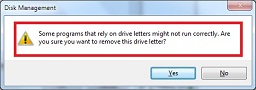 |
| Warning Message |
සැඟවූ drive එක නැවත ප්රදර්ශනය කර ගන්නා ආකාරය.
1. ඉහත සාකච්ඡා කළ ආකාරයට නැවතත් Disk Management වෙත යන්න.
2. සැඟවු drive එක මත Right click කරන්න. (drive letter එකක් නෙපෙන්වන ස්ථානයේ)
3. Change Drive Letters and Paths මත ක්ලික් කර Add බොත්තම මත ක්ලික් කරන්න.
5. අවසාන වශයෙන් drive letter එක assign කිරීම සඳහා OK කරන්න.
 |
| Add hidden drive |
4. Drive එක සඳහා නමක් (අකුරක්) ලබා දෙන්න.
 |
| Assign drive letter |
දැන් ඔබගේ drive එක ප්රදර්ශනය වනු දාක ගැනීමට පුළුවන්.
Subscribe to:
Posts (Atom)