ඔෆීස් 2016 කාර්යාල පැකේජය අත්හදා බැලීම සඳහා පහත යොමු වෙන් ගොස් මෘදුකාංගය භාගත කර ගන්න. එහි Product key එකද ලබා දී ඇති අතර එය භාවිතා කර මෘදුකාංගය නොමිලයේ අත්හදා බැලීම කල හැකියි.
https://products.office.com/en-us/office-2016-preview#howToGet
හන්තාන ලිනක්ස් 21
නිදහස් සහ විවෘත කේත මෘදුකාංග ප්රජාව තුළ ජනප්රිය කරවීමට, ඒ පිළිබඳව දැනුවත් කිරීමට මෙන්ම අදාළ මෘදුකාංග ව්යාපෘති සඳහා යළි දායකත්වය ලබා දිමේ අවස්ථාව සලසා දෙන ව්යාපෘතියක් වන හන්තාන ලිනක්ස් ව්යාපෘතිය එහි නවතම නිකුතුව වන මේ වන විට එළිදක්වා ඇත.
මෙම නවතම නිකුතුව හන්තාන ලින්කස් 21 වන අතර මෙවර පරිශීලකයින්ගේ පහසුව සහ රුචිකත්වය මත Gnome, KDE, XFCE, Sugar සහ LXDE යන වැඩතල පාරිසරිකයන්ගෙන් සමන්විත සංස්කරණයක් භාවිත කළ හැකි වේ. තවද පොදු භාවිතයට (Hanthana 21 LiveDVD) මෙන්ම අධ්යාපනික Hanthana 21 Edu සහ මෘදුකාංග සංවර්ධන කටයුතු සඳහා (Hanthana 21 Dev) ද ඉතා හුදෙක් කාර්යාලීය මෘදුකාංග කට්ටලය පමණක් අවශ්ය අයට ද (Hanthana 21 Light) හෝ (Hanthana 21 Light2) භාවිත කළ හැක. මෙම සියළුම සංස්කරණයන් i686 (32bit) සහ x86_64 (64bit) අකාරයෙන් ලබා ගත හැකි වන ලෙස මෙවර ISO ගොනු 10ක් බාගැනීම සඳහා සූදානම් ක ඇත.
හන්තාන ලිනක්ස් 21 දැන්ම ලබා ගන්න! http://hanthana.org/download.php
“හන්තාන 21″ නිකුතුව වන අතර එය “සිංහරාජ” නමින් නම් කර ඇත. යුනෙස්කෝ ආයතන මඟින් ලෝක උරුමයක් ලෙස නම් කර ඇති මෙය ශ්රී ලංකාවේ පිහිටි නිවර්තන වැසි වනාන්තරයකි. වර්ග කිලෝ මීටර 88.64 ක් පුරා පැතිරෙන, අති විශාල ජෛව විද්යාත්මක වටිනාකමකින් යුත් මෙම වටිනා සොබා නිමැවුම රැක බලා ගැණීම අපේ යුතුකමක්. ඉතින් මේ මහඟු දායාදය පිළිබඳ ප්රජාව දැනුවත් කිරීම සඳහා හන්තාන ලිනක්ස් ව්යාපෘතිය නවතම නිකුතුව “සිංහරාජ” නමින් නම් කිරීමට තීරණය කළ අතර හන්තාන ලිනක්ස් 21 නිකුතුවේ දක්නට ඇති පෙරනිමි පසුබිම් රුව, ගව්රික විජේරත්න මිතුරා විසින් ලබාගත් සිංහරාජ යෙහි පිංතූරයකින් සැරසී ඇත.
මෙම නිකුතුව සඳහා සහාය ලබා දුන් ඔබ සැමට තුති!.
මීළඟ නිකුතුව දි වඩා හොඳ නිපැයුම් ඔබේ භාවිතයට ගැළපෙන ලෙස සැකසීම සඳහා ඔබේ අදහස් ඉතා වටිනා අතර මෙම නිකුතුව පාසල්, විශ්ව විද්යාල, රජයේ සහ පුද්ගලික ආයතන තුළ හෝ ඔබේ හිතවතුන් දැනුවත් කිරීම මඟින් ඉතා පහසුවෙන් මෙම ව්යාපෘතියට දායක විය හැක.
සැමට ජයවේවා!
Google Chrome වෙබ් අතරික්සුවෙන් Adware ඉවත් කර ගනිමු.
වෙබ් අතරික්සුව තුල නිරායාසයෙන් ස්ථාපනය වන මෙම වැඩසටහන් මඟින් නිරන්තරයෙන් අපව වෙනත් වෙබ් අඩවි වෙත යොමු කරවීම සිදු කරනු ලබනවා. මෙයින් ගැලවීම සඳහා පහත දැක්වෙන පියවර අනුගමනය කල හැකියි.
- Google Chrome වල option අයිතනය මත ක්ලික් කරන්න. මෙය පහත රූප සටහනේ පෙන්වන ආකාරයට ඉරි තනකින් පෙනවන අතරික්සුවේ දකුණු ඉහළ කෙළවර පුදර්ශනය කෙරේ.

- Tools විධනය මත ක්ලික් කළ විට ලැබෙන උප මෙනුවේ Extensions. මත ක්ලික් කරන්න.
- ලැබෙන වින්ඩෝවේ දැක්වෙන extension අතරින් අනවශ්ය ඒවා Trash icon එක මත ක්ලික් කර ඉවත් කර ගන්න.

- වම් පැති මෙනුවේ ඇති Settings මත ක්ලික් කරන්න.
- එවිට ලැබෙන වින්ඩෝවේ On startup අංශය වෙත ගොස් Open a specific page or set of pages හි ඇති Set pages මත ක්ලික් කරන්න..
- කතිරය මත ක්ලික් කර අනවශ්ය ආරම්භක පිටුවක් සකස් වී ඇත්නම් මකා දමන්න.
- අනතුරුව Add a new page යන්නට ක්ලික් කර ආරම්භක පිටුවක් ඇතුලත් කරන්න. නිද: - http://www.google.com

- Appearance කොටස වෙත යොමු වන්න.
- Show Home Button යන්න තෝරා Change යන්න මත ක්ලික් කරන්න.
- ඉන් පසුව Use the New Tab page විධානය තෝරා ගන්න. අනතුරුව OK කරන්න.
- අනතුරුව Search අංශය වෙත යන්න.
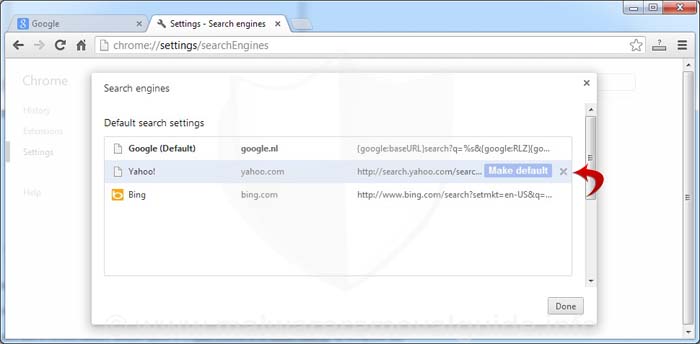
- එහි Manage search engines හි ඇති අනවශ්ය සෙවුම් යන්ත්ර කතිරය මත ක්ලික් කර මකා දමන්න.

- දැන් ඔබගේ සෙවුම් යන්ත්රෙය් ස්ථාපනය වී තිබූ Adware ක්රයාත්මක නොවනු ඇති.
Visual Studio භාවිතා කර Python code කරමු.
පයිතන් පරිගණක භාෂාව පිළිබඳවත් එය පාසල් පද්ධතියට හඳුන්වාදීම පිළිබදවත් විවිධ අදහස් ඇති අය මෙම දීර්ඝ වීඩියෝවේ පළමු විනාඩි 40 නැරඹීම අතිශයින් වැදගත් වනු ඇතැයි සිතමි.
ලිබ්රේ ඔෆීස් රයිටර් මෘදුකාංගයේ 4.4 නව සංස්කරණය පහසුවෙන් වදන් සැකසුම සඳහා
ලිබ්රේ ඔෆීස් රයිටර් මෘදුකාංගයේ 4.4 නව සංස්කරණය පිළිබඳ විමසීමක් කර බලමු.
නිවැරදි කිරීම් ඉස්මතු කර තබා ගනිමින් අවශ්ය නම් අනුමත කිරීමටත් අනවශ්ය නම් මකා දැමීමටත් හැකි අයුරින් Track Changers පහසුකම් ලබා දී තිබේ.
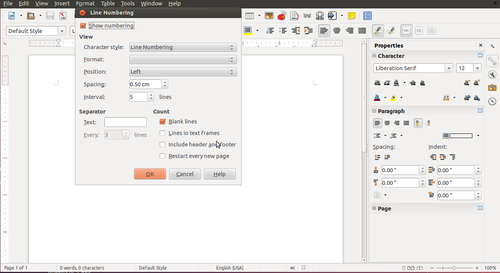
පේලි අංක ඇතුගත් කිරීම පෙරට වඩා දියුණු කර ඇති අයුරු.

ගොනු පිළිපඳව විස්තරාත්මක තොරතුරු ලබා දීමට හැකි අයුරින් status Bar දියූණු වී තිබෙන අයුරු


පෙරට වඩා දියුණු වී ඇති අතරම තවත් බොහෝ අංශ වඩාත් දියුණු මට්ටමකට පත් වී තිබේ.
නිද :-
Writer
පෙර සංස්කරණයන්ගේ නොතිබුණු අංග ගණනාවක් අලුතින් එක් වී ඇත්වාක් මෙන්ම තිබූ අංග කව දුරටත් දියුණු කර ඇති බව දැක ගත හැකියි.
Templates
ලිපි ආකෘතීන් මෙන්ම සකස් කර ගත් ආකෘතීන් තබා ගැනීම සඳහාත් පහසුකම් සපයා තිබේ.
Master Document Templates
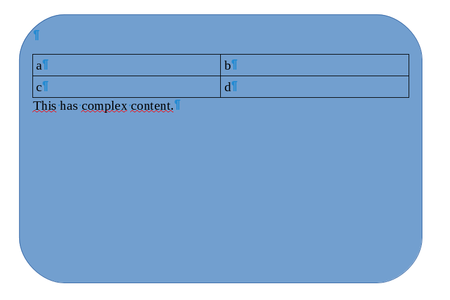
Shapes can have a TextBox
හැඩතල සඳහා TextBox මෙන්ම ඒවා මුළු රවුම් කිරීමට ද හැකියාව ලබා දී ඇත.
Improvements to Track Changes

නිවැරදි කිරීම් ඉස්මතු කර තබා ගනිමින් අවශ්ය නම් අනුමත කිරීමටත් අනවශ්ය නම් මකා දැමීමටත් හැකි අයුරින් Track Changers පහසුකම් ලබා දී තිබේ.- The keyboard shortcut Ctrl+⇧ Shift+E has been associated with the recording of track changes.
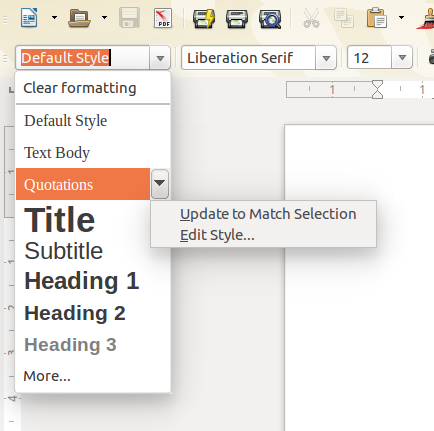
Style dropdown
විවිධ style තෝරාගිනීම සඳහා drop down මෙනුවක් ලබා දී ඇත.

Line numbering easier to apply for headers and footers
Status bar improvements

ගොනු පිළිපඳව විස්තරාත්මක තොරතුරු ලබා දීමට හැකි අයුරින් status Bar දියූණු වී තිබෙන අයුරු
Toolbar improvements
පෙරට වඩා නව විධානයන් එක් කරමින් ඇති නව Tool Bar එක රූපයේ පහතින් දැක් වේ.වර්ණ ලබා දීම
පෙරට වඩා දියුණු වී ඇති අතරම තවත් බොහෝ අංශ වඩාත් දියුණු මට්ටමකට පත් වී තිබේ.
නිද :-
- Navigator bookmarks
- Auto Correct improvements
පහත යොමුවෙන් ගොස් මෙම මෘදුකාංගය භාගත කර ගැනීමට පුළුවන.
පරිගණකය පිළිබඳව විස්තරාත්මක තොරතුරු ලබා ගනිමු
වින්ඩෝස් මෙහෙයුම් පද්ධතියක් ඇති ඔබගේ පරිගණකය පිළිබඳව විස්තරාත්මක තොරතුරු ලබා ගන්නා ආකාරය පිළිබඳවයි මෙම ලිපිය ලියනුයේ.
මුලින්ම run command එක ලබා ගන්න. වින්ඩෝස් 8 වලදී නම් start එකේ run වශයෙන් සෙවීමක් කරන්න.
අනතුරුව ලැබෙන run වින්ඩෝවේ dxdiag ලෙස ටයිප් කර ok කරන්න.
මොහතක් ඉන්න. පහත ආකාරයේ වින්ඩෝවක් ලැබේවි. එහි පිටු හතරක් පුරාවට විස්තර ඇති අතර අවශ්ය නම් ඒවා save කර ගැනීමට ද හැකියාව ඇත. ඒ සඳහා Save all information... මත ක්ලික් කරන්න.
ප්රොජෙක්ට් නැප්තා (Project Naptha) අද අපට ගැලපෙන ව්යාපෘතියක්.....
වෙබ් අඩවියක ඇති පින්තූරයක තියෙන අක්ෂර පිටපත් කර විවිධ වෙනස් කර ගැනීමට අවස්ථාව සලසා දෙන මෘදුකාංගයක් පිළිබඳව තොරතුරු තමයි අද ඉදිරිපත් කරන්න යන්නේ. මෙය වඩාත් පැහැදිලිව කීවොත් ඡායාරූපයක ඇති අක්ෂර කොපි කරන්න, මැකීමට මෙන්ම වෙනස් කිරීමට පහසුකම් සලසන මෘදුකාංගයකි.
මෙය නොමිලයේ ලබා දෙන එකක් වන අතර ගුගල් ක්රෝම් සඳහා ලබා දෙන extension එකක් ලෙසයි ක්රියාත්මක වෙන්නේ.
මෙම පහසුකම ලබා ගැනීමට පහත යොමුවෙන් ගූගල් ක්රෝම් අතරික්සුවක් භාවිතයෙන් ඇතුල් වන්න.
https://chrome.google.com/webstore/detail/project-naptha/molncoemjfmpgdkbdlbjmhlcgniigdnf
දකුණු ඉහළ කෙලවරේ තියෙන් නිල්පාට + සහිත බොත්තමට ක්ලික් කර මෙය අපගේ අතරික්සුවේ ස්ථාපනය කර ගැනීමට පුළුවන්.
එසේම මෙය භාවිත කරන ආකාරය පිළිබඳව පහ. වීඩියෝව මඟින් පැහැදිලි කර ගත හැකියි.
මෙය නොමිලයේ ලබා දෙන එකක් වන අතර ගුගල් ක්රෝම් සඳහා ලබා දෙන extension එකක් ලෙසයි ක්රියාත්මක වෙන්නේ.
මෙම පහසුකම ලබා ගැනීමට පහත යොමුවෙන් ගූගල් ක්රෝම් අතරික්සුවක් භාවිතයෙන් ඇතුල් වන්න.
https://chrome.google.com/webstore/detail/project-naptha/molncoemjfmpgdkbdlbjmhlcgniigdnf
දකුණු ඉහළ කෙලවරේ තියෙන් නිල්පාට + සහිත බොත්තමට ක්ලික් කර මෙය අපගේ අතරික්සුවේ ස්ථාපනය කර ගැනීමට පුළුවන්.
එසේම මෙය භාවිත කරන ආකාරය පිළිබඳව පහ. වීඩියෝව මඟින් පැහැදිලි කර ගත හැකියි.
Subscribe to:
Comments (Atom)