Face Book එකේ තියෙන වීඩියෝවක් ඩවුන්ලෝඩ් කර ගමු

අද අපි බලමු Face Book එකේ තියෙන වීඩියෝවක් ඩවුන්ලෝඩ් කර ගන්නේ කොහොමද කියලා. මෙක මම කර ගන්නේ මගේ web Browser එකට Add-On එකක් එක් කරලා.

ඒ අනුව Fire Fox වලදී මේ වඩේ කර ගන්නා ආකාරය මුලින්ම බලමු.

පහත රූපයේ කොටු කර ඇති Firefox බොත්තම මත ලික් කරලා ලැබෙන Add-ons විධානය මත ක්ලික් කරන්න. (යම් හෙයකින් ඔබ බාවිත කරන්න Firefox 18.2 නොවන්නේ නම් මෙම පිවිසුම වෙනස් වීමට පුළුවන. එවිට Google මත add-ons for Firefox ලෙස සටහන් කොට seach කර Get Add-ons පිටුව
වෙත යොමු වන්න.)
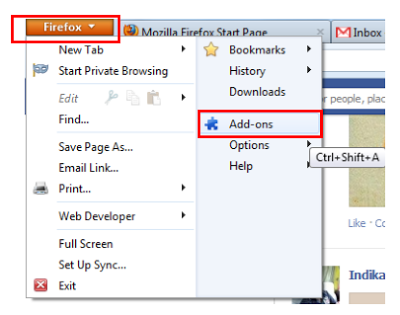


එවිට Get Add-ons පිටුව ලැබෙන අතර එහි සලකුණු කර ඇති ස්ථානයේ ඇති search box එකෙහි download  ලෙස ටයිප් කර search කරන්න.
 එවිට download කර ගැනීම සඳහා භාවිත කළ හැකි Add-ons විශාලා සංඛ්‍යාවක් සහිත ලයිස්තුවක් දැක ගන්න ලැබෙවි. පහත රූප සටහනේ ආකාරයට එයින් කීපයක් ප්‍රදර්ශනය වන අතර අනික් ඒවා බලා ගැනීම සඳහා රූපයේ පහතින් සලකුණු කර ඇති ස්ථානයේ ඇති see all the result මත ක්ලික් කරන්න.

 මෙම ඇඩ්ඔන්ස් අතරින් අපි පහත රූපයේ දැක්වෙන එක නිදර්ශනක් ගෙස තෝරා ගනිමු. ඒ සඳහා අවසානයේ දැක්වෙන install හො Add to Firefox විධානයන් භාවිතා කර ස්ථාපනය කර ගන්න.

ස්ථාපනය ඉතා ඉක්මනින් සුදු වන අතර restart විදානය මත ක්ලික් කර Browser එක නැවත විවෘත වීමට ඉඩ හරින්න.
 නැවත විවෘත වීමෙන් අනතුරුව පහත රූපයේ පෙන්නුම් කරන ආකාරයේ අයිකනයක් Browser එකෙහි දැක ගන්නට ලැබෙවි.
දැන් අපි Face Book එකෙහි ඇති වීඩියෝව මත ක්ලික් කරමු. එවිට පෙර අපි දුටු ඊතලය නිල්පැහැ වී කතිරය ඉවත් වී ඇති බව දැක ගන්නට ලැබෙවි.

එය මත ක්ලික් කර Download විධානය මත පහත රූපයේ පරිදි ගොස් ක්ලික් කරන්න.
දැන් ඔබට වීඩියෝව save කිරීම සදහා තොරතුරු ලබා දීමට වින්ඩෝව ලැබේවි. එය නිසි පරිදි සකසා save කර ගන්න.

ලිනක්ස් ඉගෙන ගමු.

ලිනක්ස් ගැන සිංහලෙන් ලියවුනු ලිපි වල එකතුවක් තමයි මම අද ඔබට ඉදිරිපත් කරන්නේ. මම අන්තර්ජාලයේ සැරි සරන විට හමු වුන ලිපි එකතුවක්. ඔබටත් වැදගත් වෙයි කියල ඉදිරිපත් කරන්න හිතුවා. ඔබත් මේවගේ තැන් ගැන දන්නවානම් කියන්න.


මේ තියෙන්නේ ලිනක්ස් සිංහලෙන් අඩවියේ පළවූ ලිපි පෙළක්,
Linux සිංහලෙන්: ලිනක්ස් ඉගෙන ගමු.
Linux සිංහලෙන්: ලිනක්ස් පද්ධතියක නිර්මිතය - ලිනක්ස් පාඩම් මාලාව #1
Linux සිංහලෙන්: ලිනක්ස් ගොනු නිර්මිතය. - ලිනක්ස් පාඩම් මාලාව #2
Linux සිංහලෙන්: ලිනක්ස් විධාන. - ලිනක්ස් පාඩම් මාලාව #3
Linux සිංහලෙන්: විධාන තවදුරටත්. - ලිනක්ස් පාඩම් මාලාව #4
Linux සිංහලෙන්: ලිනක්ස් සුපර් යූසර් හෙවත් රූට්. - ලිනක්ස් පාඩම් මාලාව #5
Linux සිංහලෙන්: ඉතාමත් ප්‍රවේශමෙන්. - කිසිවිටෙක නොකල යුතු විධාන.
Linux සිංහලෙන්: ෆයිල්ස් වල අවසර තත්වයන් සහ හිමිකාරීත්වය 1 - ලිනක්ස් පාඩම් මාලාව #6
Linux සිංහලෙන්: ෆයිල්ස් වල අවසර තත්වයන් සහ හිමිකාරීත්වය 2 - ලිනක්ස් පාඩම් මාලාව #7
Linux සිංහලෙන්: ෆයිල්ස් වල අවසර තත්වයන් සහ හිමිකාරීත්වය 3 - ලිනක්ස් පාඩම් මාලාව #8
Linux සිංහලෙන්: ෆයිල්ස් වල හිමිකාරීත්වය - ලිනක්ස් පාඩම් මාලාව #9
Linux සිංහලෙන්: පුංචි පුංචි දේවල් ටිකක්... - ලිනක්ස් පාඩම් මාලාව #10

මේ තියෙන්නේ රවීන්දගේ සටහන්පොතේ පළ වු ලිපි පෙළක්,
ලිනක්ස් අලගිය මුලගිය තැන්
ලිනක්ස් ගැන ඔබ දැන ගත යුතු දේ


ලිනක්ස් මෙහෙයුම් පද්ධති


කුඩා ළමුන්ගේ ගණිත සංකල්ප සංවර්ධනයට අත්වැලක්


අපි නිතර භාවිත කරන ක්‍රමවේද වලට අමතරව භාවිතයට ගත හැකි අපුරු ක්‍රමයක් පිළිබඳව කියන්නයි යන්නේ. මේක විශේෂ දෙයක් නෙවෙයි. අපි කවුරුත් දන්නා online web අඩවියක්.

මෙහි තියෙන සුවිශෙෂත්වය වන්නේ විවිධ ක්‍රියාකාරකම් විශාල සංඛ්‍යාවක් මෙම අඩවිය තුල එක් රැස් කර තිබීමයි. එසේම ඒවා නොමිලයේ ලබා දීමත් විශේෂයි.

ගිහින් බලන්න. ඔබටත් ප්‍රයෝජනවත් වෙනවාද කියලා


එම අඩවියට යාම සඳහා මෙතන ක්ලික් කරන්න

මෙම අඩවිය හොයා දුන්නේ කලණ ධම්පිය සොයුරාබව සතුටින් සහිපත් කරමි. ඔබ දන්නා මෙවැනි අඩවි ඇත්නම් අපිටත් කියන්න.

Hard Disk එකක ක්‍රියාකාරීත්වය දෙස මොහොතක් අවධානය යොමු කරමු.

පරිගණකය භාවිත කරන අපි Hard Disk එකෙන් අත් කර ගන්නා ප්‍රයෝජනය අති විශාලයි. ඒ නිසාම මෙම උපකරණයේ ක්‍රියාකාරීත්ව සිදු වන්නේ කොහොමද කියල මොහොකත් අවධානය යොමු කරලා බලමු.

ඒ සඳහා පහත වීඩියෝව වෙත අවධානය යොමු කරමු.


Bookmark කරගන්න උදව්වක්.

Bookmarks කියලා කියන්නේ අපි නිතර යන එන වෙබ් අඩවි වල ලිපිනයන් මතක තබා ගැනීමට යොදා ගන්නා ක්‍රමවේදයක්. 


සාමාන්‍යෙයන් අපි එදිනදා Bookmarks තියාගන්නේ Browser එකේ. මෙ ආකාරයට Browser එකේ  Bookmarks තියාගන්න යොදා ගන්නා ක්‍රම Browser එකෙන් එකට පොඩි පොඩි වෙනස්කම් පෙන්නුම් කරනවා.

නමුත් පොදුවේ CTRL + D මේ සඳහා භාවිත  කළ හැකි කෙටි ක්‍රමයයි. Bookmarks සකස් කර ගන්න වගේම නැවත යන්න අවශ්‍ය වූ විට ඒ වෙත යන්නත් මෙම මාර්ගය භාවිත කරන්න පුළුවන්.

මේ විදියට Bookmarks හදාගත්තම තියෙන අවාසිය තමයි වෙනත් මැෂින් එකක් භාවිත කරද්දී අර Bookmarks ටික අපිට භාවිත කරන්න නොලැබෙන එක.

මේකට කරන්න තියෙන පොදු විසඳුමක් තමයි Google Bookmarks භාවිත කරන එක. ඒ සඳහා ඔබට Gmail Account එකක් නම් තියෙන්නම ඕනි.
  • Google bookmarks කියලා search කරන්න.
  • ලැබෙන Link වලින් www.google.com/bookmarks වෙත යන්න.
  • එහි තියෙන Add Bookmarks භාවිත කරලා අපගේ අඩවි ලිපිනයන් එක් කර ගැනීම කර ගන්න පුළුවන්.
  • මෙම bookmarks ටික අපගේ Browser එකට එකතු කරන්න අවශ්‍ය නම් එම පිටුවේ පහලින්ම තියෙන Google Bookmarks කියන අයිකන් එක Browser එකේ Bookmark Bar එකට ඇදලා දා ගන්නත් පුළුවන්.
මේ පිළිබඳව වැඩි තොරතුරු පහත වීඩියෝ ව මඟින්ද දැක ගන්න පුළුවන.


මේ සඳහා භාවිත කළ හැකි ඔබ දන්නා තවත් ක්‍රම ඇති. එම ක්‍රම comment එකක් විදියට හරි එවන්න පුළුවන් නම් කාටත් ප්‍රයෝජනවත් වේවි. 

අධ්‍යාපනික මෘදුකාංග අතර GCompris මෘදුකාංගයට හිමි වන්නේ ඉහළ තැනක්

වයස අවුරුදු 2-10 ත් අතර සිසුන් ඉලක්ක කරමින් නිර්මාණය කර ඇති මෙම මෘදුකාංගය තුළ විශාල ක්‍රියාකාරකම් ප්‍රමාණයක් එක්තැන් කර තියෙනවා.


  • keyboard හා mouse
  • algebra 
  • විද්‍යාව
  • භුගෝලය
  • ක්‍රීඩා
  • කියවීම
  • ආශ්‍රීතව විවිධ ක්‍රියාකාරකම් මේ තුල දැක ගන්නට ලැබෙනවා.

GNU GPL සහතිකය නිසා නොමිලයේ ලබා ගැනීමට බෙදා හරින්නටත් හැකියාව තිබෙන මෙම මෘදුකාංගය වින්ඩෝස් ලිනක්ස් යුනික්ස් මැකින්ටෝෂ් ඕනෑම මෙහෙයුම් පද්ධතියක් සඳහා භාවිතා කළ හැකි වීම සුවිශේෂි කරැණකි. එහෙත් ලිනක්ස් සඳහා ලබා දෙන සියළුම ක්‍රියාකාරකම් (107 ක්‍රියාකාරකම්) වින්ඩෝස් (45 ක්‍රීයාකාරකම්) සහ මැක් සඳහා නොමිලයේ ලබා නොදෙන බවත් මතක තබා ගත යුතු වෙනවා.

තවත් වැදගත් කරුණක් වන්නේ ඉංග්‍රීසියෙන් තියෙන හඬ වෙනුවට අපේ බසින් හඩ යෙදීමට අවශ්‍ය නම් අදාල ආකාරයට හඬ පටිගත කරලා (.ogg) විදයට ඔවුනට යවන්නත් පුළුවන්. එවිට අනාගතයේ දී සිංහල භාෂාවෙන් ද ක්‍රියාකාරකම් දැක ගන්නට පුළුවන් වෙයි.

සියලුම ක්‍රියාකාරකම් සහිතව මෙම මෘදුකාංගය හන්තාන ලිනක්ස් සමඟින් ලබා ගත හැකි අතර එසේ නැත්තම් පහත දිගුවෙන් භාගත කර ගන්නත් පුළුවන්.

http://gcompris.net/-Download-

ඊට අමතරව සවිස්තරව එක් එක් ක්‍රියාකාරකම පිලිබඳ විස්තර දැක ගන්න අවශ්‍ය නම් පහත දිගුව මතින් ඒ වෙත යොමු වන්න.

http://gcompris.net/-On-one-page-

පහත වීඩියෝවෙන් මේ පිළිබඳ තවත් තොරතුරු ඔබට දැක ගන්නට පුළුවන්. 


සජීවීකරණයන් කරන්න Anime studio Pro 9 හඳුනාගන්න

අද අපි හඳුනාගන්න යන්නේ සජීවීකරණය කිරීම සඳහා භාවිතයට ගත හැකි මෘදුකාංගයක් පිළිබඳවයි. ඒ ඇනිමි ස්ටුඩියෝ මෘදුකාංගයයි. සරළ වූත් ඉතාමත් පහසුවෙන් භාවිත කළ හැකි මෙම මෘදුකාංගය මගින් වඩාත් පහසුවෙන් හා සජීවීකරණක් සිදු කර ගැනීමට පුළුවන්.

පහත වීඩියෝව නැරඹීමෙන් මෙම මාදුකාංගය පිළිබඳ කිසියම් අදහසක් ඔබට ලබා ගැනීමට හැකි වේවි.


වාණිජ මාදුකාංගයක් වන මෙම මෘදුකාංගය භාවිත කිරීම සඳහා ආරම්භයක් ලබා ගැනීමට පිළිවෙලට සකස් කළ වීඩියෝ නිබන්ධන එකතුවක් වෙත පහත ලින්ක් එක ක්ලික් කිරීමෙන් යොමු විය හැකියි.

http://anime.smithmicro.com/anime-studio-pro-tutorials.html

එහෙනම් .....................

මැකින්ටෝෂ් සහ වින්ඩෝස් සඳහා දින 30 ක Trail Version එක ලබා ගැනීමට මෙතනින් යොමු වන්න.

http://anime.smithmicro.com/trial-offer.html