පහත වීඩියෝවෙන් දැක්වෙන්නේ එය සිදු කර ගන්නා ආකාරයයි.
Showing posts with label පරිගණක දෘඩාංග. Show all posts
Showing posts with label පරිගණක දෘඩාංග. Show all posts
Motherboard එකක capacitor එකක් මාරු කරමු - කාලිංග ඇතුලත්මුදලි
කැපැසිටර්ස් මාරු කර පැරණි පරිගණක වල ඇතිවන සිරවීම් වලක්වා ගැනීමට උත්සාහ ගනිමු.
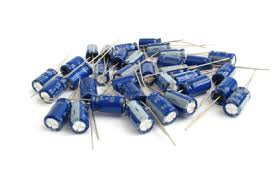
පහත වීඩියෝවෙන් දැක්වෙන්නේ එය සිදු කර ගන්නා ආකාරයයි.
පහත වීඩියෝවෙන් දැක්වෙන්නේ එය සිදු කර ගන්නා ආකාරයයි.

අථත්ය මතකය (Virtual Memory)
මෙහෙයුම් පද්ධතිය ක්රියාත්මක වීම සඳහා පරිගණකය භාවිත කරන්නා වු දෘඩාංගය මතකය වශයෙන් හැඳින්විය හැකියි. මෙය තවදුරටත් ප්රාථමික මතකය නැතිනම් රැම් (RAM) ලෙසද හැඳින් වේ. මතකයන් විවිධ පරිමාණයෙන් පවතී. 256MB, 512MB, 1GB, 4GB හෝ 8GB වශයෙන්.

පරිගණකයේ ඇති මතකය සීමාසහිත වීමත් වැඩසටහන් විශාල සංඛ්යාවක් පරිගණකයේ භාවිත වීමත් යන සංකල්ප දෙකකම එක්වර ක්රියාත්මක වීමට යාමේ දී මෙම ‘අථත්ය මතකය‘ නැමති සංකල්පය බිහි වීම සිදු වේ.
මෙහිදී මතකයේ ඇති දත්ත දෘඩ තැටියේ කිසියම් ස්ථානයක ස්ථානගත කෙරේ. මෙමඟින් මතකය තුළ තිබිය යුතු දත්ත ප්රමාණය වැඩි කර ගත හැකියි. මෙය අථත්ය මතකය වශයෙන් හැඳින් වේ.
නමුත් මතකයේ ඇති දත්ත තරම් වේගයකින් සකසන ක්රියාවන් සඳා දෘඩතැටියේ ඇති දත්ත ලබා ගැනීමට හැකියාවක් නැ. දෘඩ තැටියේ ඇති කොටසේ පවත්නා දත්ත අවශ්ය වූ විටදී එම දත්ත මතකය වෙත ලබා ගෙන භාවිතා කළ යුතුයි.
කෙසේ නමුත් මෙම අථත්ය මතකය සංකල්පය මඟින් පරිගණකයේ ඇති මතකයේ ප්රමාණයට බෙහෙවින් වැඩි දත්ත ප්රමාණයක් භාවිතය සඳහා අවකාශ සකසා දෙනු ලබනවා.
මෙම සංකල්පය වර්තමානය වන විට පරිගණකය තුළ විවිධ භාවිතයන් සඳහා යොමු වී ඇති අයුරු දැක ගන්න පුළුවන්.
පරිගණකයක ඇති මූලික කොටස් හඳුනාගනිමු.
පරිගණකය පිළිබඳව අධ්යයනය කිරීමේදී එහි ඇති මූලික කොටස් පිළිබඳව අධ්යයනය කිරීම අතිශයින් වැදගත්. පහත වීඩියෝව දැක්වෙන්නේ මූලික කොටස් පිළිබඳව හඳුන්වාදෙන වීඩියෝවක්
දෘඩ තැටිය (Hard Disk) සොයාගැනීම සහ එහි ක්රියාවලිය (මෙම ලිපිය ‘පරිගණක ලිපි‘ බ්ලොග් අඩවියේ පළවූ ලිපියකි)
මිනිසාගේ කැපවීම සහ උත්සාහය නිසාවෙන් ලෝකයට නව තාක්ෂණය එකතු වන්නේ වඩාත් සීග්රයෙනි. එහෙත් ඔබ අප කවුරුත් හදුනන දෘඩ තැටියෙහි (Hard Disk) තොරතුරු ඔබ අදටත් නොදැන සීටම පුළුවන. එහෙත් මෙය භාවිතය ඔබේ ජීවිතයේ කෙතරම්ද? සිතා බලන්න. දිනකට ඔබ කොතරම් අවස්ථා සංඛ්යාවත් දෘඩ තිටියෙහි තොරතුරු, ගබඩා කරනවාද, මකා දමනවාද...මෙහි භාවිතය ලෝකයේ කොතරම්ද? පරිගණකයත් තුල තිබෙන මූලික මෙවලමක් වන දෘඩ තැටිය ඔබට කොතරම් වැදගත් උවත්..මේතාක් කාලයත් ඔබ නොදැන සීටිමට ඇති. මෙය සොයාගත්තෙ කවුරුන්ද, අතීතරයේ විස්තර සහ මෙහි සිදු වන ක්රියාවලිය. මේ නිසාවෙන් බ්ලොග් එකට යන යාළුවො වෙනුවෙන් මේ විදියෙ පොස්ට් එකක් ලියන්න හිතුනා...හ්ම් හැමෝටම වැදගත් වේවි කියලා විශ්වාස කරනවා...

උපුටා ගැනීමකි.....................
මෙම ලිපිය ‘පරිගණක ලිපි‘ බ්ලොග් අබවියේ පළවූ ලිපියකි. මෙහි සියලු ගෞරවය එම කතුවරයා වෙත යොමු විය යුතුයි. ඔබට ඔම අඩවිය වෙත මෙම යොමුව ඔස්සේ යොමු විය හැක.http://pariganakalipi.blogspot.com/

වර්ථමානයේ නැතුව බැරි මෙවලමක් වන දෘඩ තැටිය ලෝකයට දායාද කරනු ලැබුයේ විද්වතුන් දෙදෙනෙක් විසිනි. ප්රංශයේ ඇල්බට් ෆර්ට් සහ ජර්මනියේ පීටර් ග්රුවර්න්බර්ග් දෙදෙනා දෙදෙනා විසිනි. මේ නිසාවෙන් 2007 වසරේදී භෞතික විද්යා සදහා වන නොබෙල් ත්යාගය හිමි කර ගැනීමටද මොවුන් දෙදෙනා සමත් විය. මෙම විද්යාඥයින් දෙදෙනා විසින් තනි තනිව සොයාගනු ලැබුයේ ඉතා කුඩා කාන්දම් වෙනසක් (අවම චුම්බක විචලනයක්) මගින් වඩා වැඩි විදුලි ධාරා වෙනසක් (සැබවින්ම විද්යුත් සන්නායකතාවේ විශාල විචලනයක්) ඇති කල හැකි සිදුවීමක් (භෞතික ආචරණයක්) තිබෙන බවය. මෙය හදුන්වනු ලැබුනේ ජී.එම්.ආර් (GMR - Giant Magneto Resistance) හෙවත් යෝධ චුම්බක ප්රතිරෝධතාවය ලෙසයි.
මෙම දෘඩ තැටියක තොරතුරු ගබඩා කරන්නෙ කාන්දම්වල සිදු කරන වෙනස්කම් හෙවත් චුම්භක ක්ෂේත්ර වෙනස්කමක් මගිනි. මේ වෙනස්කම් දත්ත කියවන/ලියන හිස මගින් හදුනා ගෙන ඊට අනුරූප විදුලි ධාරාවක් නිපදවයිඑය ඩිජිටල් මාදිලියට පෙරලා ගැනීමෙන් දෘඩ තැටියේ ඇති දත්ත පරිගණකය විසින් හදුනාගනී.
මේ නිසා දෘඩ තැටියෙහි ඇති තොරතුරු කියවීමට පුළුවන්කම ලැබීමේ පළමු කොන්දේසිය වන්නේනේ එහි ඇති චුම්බක වෙනස තොරතුරු කියවන හිසට හදුනාගත හැකි තරම් විශාල විය යුතු බවයි. වැඩි තොරතුරු ප්රමාණයක් රඳවා ගැනීමේ හැකියාව තබා ගෙන දෘඩ තැටියක් කුඩා කිරීමට බැරි, එවිට චෘඩ තැටියේ ඇති චුම්බක කොයසේ බලසම්පන්නකම අඩුවීමය. දැන් සංවේදී හිසට එය කියවීමට බැරිය.
වර්ෂ 2007 දී නොබෙල් ත්යාගය දිනූ ඇල්බට් ෆර්ට්ගේ සහ පීටර් ග්රුවන්බර්ග්ගේ සොයා ගැනීමේ වැදගත්කම මතුවෙන්නේ මෙතැන දීය. එනම් ජී.එම්.ආර් සිංසිද්ධිය වටින්නේ මෙතැනදීය. ඒ ඉතා පොඩි චුම්බක වෙනසක් නිසාත් හොදට හදුනා ගන්නට පුළුවන් තරම් විශාල විදුලි වෙනස්කමක් ඇති වන විදිහ ජී.එම්.ආර් සංසිද්ධියෙන් විස්තර වන නිසාය.

මේ ජී.එම්.ආර් තාක්ෂණය යොදා ගෙන වැඩි තොරතුරු ප්රමාණයක් රැදවිය හැකි, ප්රමාණයෙන් කුඩා දෘඩ තැටි 1997 දි වෙළදපොලට ආවේය. එදා පටන් එය අද දක්වාම භාවිතයේ තිබේ. මේ භාවිතයේ වැදගත්කම ගැන නොබෙල් තෑග්ග පිරිනමන ස්වීඩනයේ රාජකීය විද්යා ඇකඩමියේ සාමාජිකයෙකු වන බෝර්ජ් ජොහැන්සන් කියන්නේ මෙසේය. ""මේ සොයා ගැනීම නොකරන්නට MP3 මාදිලියේ ගීත හෝ අයිපොඩ් එකක්වත් අද නැහැ. ඒ වගේම මයික්රොඩ්රයිව්ස් කියා දෙයක් ඇත්තේම නැති වෙන්නට තිබුණා.
අයිපොඩ්වල තිබෙන ප්රමාණයෙන් පොඩි හාඩ් ඩ්රයිව් එකක ගීත සිය ගණනක් රැදවිය හැක්කේ මෙවැනි සෙන්ස්රයක් එහි තිබෙන නිසාය. එය නොවී සාමාන්ය සෙන්ස්රයක් තිබුණොත් අයිපොඩ් එකක රැදවිය හැක්කේ වැඩිම වුණොත් එක ගීතයන් පමණි.
මේ විදිහට ටිකින් ටික ගොඩ නැගුණු දෘඩ තැටියෙහි තාක්ෂණය නිසාවෙන් ලොව තත්ත ගබඩා කර ගබාගැනීමේ ප්රධාන මාධ්යක් ලෙස මෙය භාවිතයට පත්ව තිබෙනවා. ඔබට පරිගණකයත් තිබෙනවානම් ඔබ ඇත්තෙන්ම දෘඩ තැටියක් දැක තිබෙනවා. නොදැකපු කෙනෙක් නැති තරම්. මෙම දෘඩ තැටිය අපි විවිද වෙනස්කම් සිදු කරමින් භාවිතයට ගන්නවා ඔබේ සිහියට නගා ගන්න, පාර්ටිශන් කිරීම, තොරතුරු ඇතුලත් කිරීම, මකා දැමීම, ෆෝමැට් කිරීම වැනි ගොඩක් දේවල් පහතින් සාකච්චා කර බලමු.
දෘඩ තැටියක් ගතහොත් එය පරිගණකය තුල ක්රියාත්මක වීමේදී එහි තොරතුරු ගබඩා වන්නේ කෙසේද වන්න මූලික මාතෘකා කීපයක් යටතේ විස්තර කල හැක. මේ යටතේ අපි මුලින්ම බලමු........


හාඩ් ඩිස්ක් එකක් භාවිතයට පෙර පාටිෂන් කළ යුතු අතර මෙවිට ඒ එක් පාටිෂන් එක වෙනමම ඩිස්ක් එකක් ලෙස භාවිත කළ හැකි වේ.

මේ නිසා දෘඩ තැටියෙහි ඇති තොරතුරු කියවීමට පුළුවන්කම ලැබීමේ පළමු කොන්දේසිය වන්නේනේ එහි ඇති චුම්බක වෙනස තොරතුරු කියවන හිසට හදුනාගත හැකි තරම් විශාල විය යුතු බවයි. වැඩි තොරතුරු ප්රමාණයක් රඳවා ගැනීමේ හැකියාව තබා ගෙන දෘඩ තැටියක් කුඩා කිරීමට බැරි, එවිට චෘඩ තැටියේ ඇති චුම්බක කොයසේ බලසම්පන්නකම අඩුවීමය. දැන් සංවේදී හිසට එය කියවීමට බැරිය.
වර්ෂ 2007 දී නොබෙල් ත්යාගය දිනූ ඇල්බට් ෆර්ට්ගේ සහ පීටර් ග්රුවන්බර්ග්ගේ සොයා ගැනීමේ වැදගත්කම මතුවෙන්නේ මෙතැන දීය. එනම් ජී.එම්.ආර් සිංසිද්ධිය වටින්නේ මෙතැනදීය. ඒ ඉතා පොඩි චුම්බක වෙනසක් නිසාත් හොදට හදුනා ගන්නට පුළුවන් තරම් විශාල විදුලි වෙනස්කමක් ඇති වන විදිහ ජී.එම්.ආර් සංසිද්ධියෙන් විස්තර වන නිසාය.

මේ ජී.එම්.ආර් තාක්ෂණය යොදා ගෙන වැඩි තොරතුරු ප්රමාණයක් රැදවිය හැකි, ප්රමාණයෙන් කුඩා දෘඩ තැටි 1997 දි වෙළදපොලට ආවේය. එදා පටන් එය අද දක්වාම භාවිතයේ තිබේ. මේ භාවිතයේ වැදගත්කම ගැන නොබෙල් තෑග්ග පිරිනමන ස්වීඩනයේ රාජකීය විද්යා ඇකඩමියේ සාමාජිකයෙකු වන බෝර්ජ් ජොහැන්සන් කියන්නේ මෙසේය. ""මේ සොයා ගැනීම නොකරන්නට MP3 මාදිලියේ ගීත හෝ අයිපොඩ් එකක්වත් අද නැහැ. ඒ වගේම මයික්රොඩ්රයිව්ස් කියා දෙයක් ඇත්තේම නැති වෙන්නට තිබුණා.
අයිපොඩ්වල තිබෙන ප්රමාණයෙන් පොඩි හාඩ් ඩ්රයිව් එකක ගීත සිය ගණනක් රැදවිය හැක්කේ මෙවැනි සෙන්ස්රයක් එහි තිබෙන නිසාය. එය නොවී සාමාන්ය සෙන්ස්රයක් තිබුණොත් අයිපොඩ් එකක රැදවිය හැක්කේ වැඩිම වුණොත් එක ගීතයන් පමණි.
මේ විදිහට ටිකින් ටික ගොඩ නැගුණු දෘඩ තැටියෙහි තාක්ෂණය නිසාවෙන් ලොව තත්ත ගබඩා කර ගබාගැනීමේ ප්රධාන මාධ්යක් ලෙස මෙය භාවිතයට පත්ව තිබෙනවා. ඔබට පරිගණකයත් තිබෙනවානම් ඔබ ඇත්තෙන්ම දෘඩ තැටියක් දැක තිබෙනවා. නොදැකපු කෙනෙක් නැති තරම්. මෙම දෘඩ තැටිය අපි විවිද වෙනස්කම් සිදු කරමින් භාවිතයට ගන්නවා ඔබේ සිහියට නගා ගන්න, පාර්ටිශන් කිරීම, තොරතුරු ඇතුලත් කිරීම, මකා දැමීම, ෆෝමැට් කිරීම වැනි ගොඩක් දේවල් පහතින් සාකච්චා කර බලමු.
දෘඩ තැටියක් ගතහොත් එය පරිගණකය තුල ක්රියාත්මක වීමේදී එහි තොරතුරු ගබඩා වන්නේ කෙසේද වන්න මූලික මාතෘකා කීපයක් යටතේ විස්තර කල හැක. මේ යටතේ අපි මුලින්ම බලමු........

හාඩ් ඩිස්ක් එකක් තොරතුරු ගබඩා කරන හැටි
හාඩ් ඩිස්කයක මූලිකම කොටස එදි දත්ත ගබඩා කොට තිබෙන තැටියකි. ඩ්රයිව් ප්ලැටර්ස් (Drive Platters) කියා හදුන්වන මේ තැටිය මතුපිට කොබෝල්ට් හා ප්ලැටිනම් කණිකා තිබේ. මෙවැනි කණිකා 50-110 අතර ගණනක සිහිටුමෙන් තොරතුරු බිටුවක් (1bit) ගබඩා කෙරේ.. මේ කණිකා නියමිත දිශාවක් ඔස්සේ පිහිටන කාන්දම් පද්ධතියක් බවට පස් වූ විට හෙවත් චුම්බකිත වූ (Magnetized) විට මේවා බිටු "1" හෝ "0" නිරූපණය කරන තැනට හෙවත් ඩිජිටල් මාදිලියට හැරේ. මේ ප්ලැටර්ස් මතින් සමීපව ගමන් කරන කියවීමේ/ලිවීමේ හිස (Read/Write Head) මඟින් ප්ලැටර්ස් මතුපිට චුම්භක රටාව කියවයි. එසේම විධානයක් දුන් විට ඒ හිසෙන්ම මේ චුම්භක රටාව වෙනස් කරයි. හෙවත් අලුත් තොරතුරු ලියයි. ඩ්රයිව් එකක් තුළ ප්ලැටර්ස් එකක් හෝ කීපයක් තිබිය හැකිය. පරිගණකය ක්රියාත්මක කළ විට ඩ්රයිව් එකෙහි ඇති ප්ලැටර්ස් ඩ්රයිව් එකෙහිම ඇති මොටරයක් මඟින් තප්පරයට රවුම් 60-120ත් අතර වේගයකින් කරකැවේ. එවිට එහා මෙහා යන හිස මඟින් එහි ඇති "තොරතුරු" උකහා ගනී. මෙසේ ප්ලැටරය මත තොරතුරු ගබඩා කොට තිබෙන්නේ ඛණ්ඩක හෙවත් සෙක්ටර්ස් (Sectors) හා මංපෙත් හෙවත් ට්රැක්ස් (Tracks) කියා හඳුන්වන පොටස්වලය. දැන් තිබෙන හාඩ් ඩ්රයිව් එක තනා තිබෙන්නේ මේ උපාංග සමඟ ඒවා හසුරුවන විද්යුත් පරිපතයද දැඩි ලෝහමය ආවරණයන් තුළ අසුරා තැබීමෙනි. ඒ දූවිලි, තෙතමනය යනාදියෙන් ප්ලැටර්ස් බේරා ගන්නටය. තොරතුරු හොදින් කියවා ගැනීම සදහා මේ පැලැටර්ස් මුහුණ බලන කණ්නාඩියක් සේ පෙනෙන තරමට සුයුම්ව උප දමා තිබේ.
හාඩ් ඩිස්ක් එකක් පාර්ටිෂන් කිරීමේ දී සිදුවන ක්රියාවලිය

හාඩ් ඩිස්ක් එකක් භාවිතයට පෙර පාටිෂන් කළ යුතු අතර මෙවිට ඒ එක් පාටිෂන් එක වෙනමම ඩිස්ක් එකක් ලෙස භාවිත කළ හැකි වේ.
හාඩ් ඩිස්ක් එකක් පාටිෂන් කළ විට ඒ එක් එක් පාර්ටිෂන් එකේ ආරම්භක සෙක්ටරයත් අවසාන සෙක්ටරයත් පිළිබද තොරතුරු පාටිෂන් ටේබල් නම් ස්ථානයේ සටහන් වෙයි. මේ නිසා යම් පාර්ටිෂන් ටේබල් එක කියවා බලා එහි ඇති තොරතුරු අනුව විස්ක් හෙඩ් එක නියම ස්ථානය වෙත ගෙන යනු ලබයි.
මීට අමතරව පාටිෂන් ටේබල් එක මත ඇති මාස්ටර් බූට් ප්රෝග්රෑම් එක මගින් පරිගණකය බූට් වන අවස්ථාවේ ඊට අදාළ පාටිෂන් එක වෙත ඩිස්ක් හෙඩ් එක යොමු කරවීමත් කරයි.
ෆෝමැට් කිරීමේදී සිදුවන ක්රියාවලිය

ඕනෑම පාටිෂන් එකක් ෆෝමැට් කිරීමේ දී එම පාටිෂන් එක මූලික කොටස් හතරකට බෙදේ. එනම්, බූට් සෙක්ටර්ස් (Boot Sector), ඩේටා ස්පේස් (Data Space), ෆයිල් අලෝකේෂන් ටේබල් හෙවත් ෆැට් (FAT - File Allocation Table), ඩිරෙක්ටරි ඒරියා (Directory Area) වශයෙනි...
- බූට් සෙක්ටර්
බූට් සෙක්ටරය තුල වැදගත් තොරතුරු කොටස් දෙකක් තිබේ. ඒවා නම්, බූට් ස්ට්රැප් ප්රෝග්රෑම් (Boot Strap Program), බූට් පැරා මීටර් (Boot Parametre).
බූට් ස්ට්රැප් ප්රොග්රෑම් එක තිබෙන්නේ ඔපරේටින් සිස්ටම් එකක් ඉන්ස්ටෝල් කර ඇති පාටිෂන් එකක් තුළ පමණි. මෙමගින් ඔපරේටින් සිස්ටම් ලෝඩ් කරවීමේ මූලික ක්රියාවලිය අරඹයි. බූට් වයිරස් එකකින් මෙම කොටස ආසාදනය වූ විට ඔපරේටින් සිස්ටම් එක කෝඩ් වනවාත් සමගම වයිරසය ද ක්රියාත්මක වේ.
බූට් පැරාමීටර් කොටස්, අදාළ පාටිෂන් එකේ පිහිමීට පිළිබද සවිස්තර වාර්ථාවක් ඇත. Byte Per Second Perclustor, No of Copies Of FAT, No of Sector for Fat යනා දී වශයෙනි. පාටිෂන් එක තුළ විවිද ස්ථාන හදුනා ගැනීම සදහා බූට් පැරාමීටර් (Boor Parameter) භාවිතා වේ.
- ඩේටා ස්පේස්
පාටිෂන් එකේ මුළු ඉඩ ප්රමාණයෙන් 99.7% පමණ වූ බහුතර බඩ ප්රමාණය ඩේටා ස්පේස් නම් කොටසට අයත් වේ. ෆයිල් සේව් කිරීමේදී ඒවායේ ඇති තොරතුරු සටහන් වන්නේ මෙම තොටසෙහිය.
පිළිවෙලකට දත්ත සටහන් කොට තැබීම සදහා ඩේටා ස්පේස් එක ක්ලස්ට (Cluster) වලට බෙදා එක් එක් ක්ලස්ට සදහා විශේෂ ඇඩ්රස් (Address) එක බැගින් සපයා ඇත. මෙම ඇඩ්රස් එක මඟින් ඕනෑම ක්ලස්ටරයක් වෙත නිවැරදි ඩිස්ක් හෙඩ් එක ගොන යාම සහතික කරයි.


- ෆයිල් ඇලෝකේෂන් ටේබල් හෙවත් ෆැට්
ඩේටා ස්පේස් හි ඇති සෑම ක්ලස්ට එකක්ම ඇඩ්රස් එකක් ඊට අදාළ ස්ටේටස් එක හෙවත් තත්වයත් මෙම කොටස තුළ සදහන් වේ. ෆැට් එක කියවීම මඟින් ඩේටා ස්පේස් හි ඇති ඕනෑම ක්ලස්ට එකක්, ෆයිල් සේව් කිරීමට භාවිත කොට තිබේද, නැතිනම් අලුත් ෆයිල් එකක් සේව් කිරීමට භාවිත කළ හැකි ද, එසේත් නැත්නම් ප්රයෝජනයට ගත නොහැකි බෑඩ් ස්ලස්ටර් (Bad Clustor) සේ පවතී ද, යන්න බලා ගත හැක.
- ඩිරෙක්ටරි ඒරියා
පාටිෂන් එක මත සේවා කර ඇති ෆයිල්වල Name, Size, Attributes යනාදී තොරතුරා හා ඩේටා ස්පේස් හි භාවිත කර ඇති පළමු ක්සස්ටරයේ ඇඩ්රස් එක යන මේවා ඩිරෙක්ටරි ඒරියා එකේ සටහන් වී තිබේ. (Directory Name) ද මීට අතුලත් වේ.
ෆයිල් එකක් සේව් කීරීමේ ක්රියාවලිය

යම් කිසි ෆයිල් එකක් සේව් කරන ලෙස පරිගණකයට දැන් වූ විට, ඩිරෙක්ටරි ඒරියා එකේ File Name, Size, Attributes ආදී තොරතුරු ඇතුළත් කරයි. දත්ත ලිවීමට සුදුසු ක්ලස්ටස් එකක් හෙවත් ස්ටේටස් එක 0000 ලෙස ඇති ක්ලස්ටර් එකක් ෆැට් එක මත සොයා බලයි. උදාහරණයක් ලෙස මෙසේ හමු වූ ක්ලස්ටරයේ ඇඩ්රස් එක 0003 යැයි සිතමු. ඩිරෙක්ටරි ඒරියා එකේ File Name එකට ඉදිරියෙන් පළමු ක්ලස්ටරය ලෙස 0003 ඇතුළත් කරයි. ඉස්පසු ඩේටා ස්පේස් හි 0003 නම් ක්ලස්ටරය තුළ දත්ත ලිවීම ඇරඹේ. එම ක්ලස්ටර් එක 0000 තත්වයේ ඇති ක්ලස්ටර් එකක් ගැන සොයා බලයි. මෙවිට ලැබෙන ක්ලස්ටර් ඇඩ්රස් එක 0005 වූයේ යැයි සිතමු. ෆැට් එක මත 0003 නම් ක්ලස්ටර් ඇඩ්රස් එකේ ස්ටේටස් එක 0005 ලෙස සදහන් කරයි. (Next Clustor). ඉන්පසු ඩේටා ස්පේස් හි 0005 වන ක්ලස්ටරයේ දත්ත ලියා අවසන් වි ඇත්නම් ෆැට් එකේ 0005 දරණ ක්ලස්ටර් ඇඩ්රස් එකේ ස්ටේටස් එක ffff ලෙස ලියා තබයි.
දැන් මෙම ෆයිල් එක කියවීමේ දී ඩිරෙක්ටරි ඒරියා එකෙන් File Name එක සොයාගෙන, පළමු ක්ලස්ටර් ඇඩ්රස් එක සොයා ගනී. අනතුරුව ෆැට් එක කියවීමේන් අවසානය දක්වා වූ ඉතිරි කලස්ටර් සොයා ගක හැකි නිසා ඩේටා ස්පේස් වෙතින් අවශ්ය ක්ලස්ටර්ස් සියල්ල කියවා ගෙන අදාල ෆයිල් වන ලොඩ් කළ හැකි වේ.
ෆයිල් එකක් මකා දැමීම
ෆයිල් එකක් ස්තීර ලෙස පරිගණකයෙන් ඉවත් කිරීමේ දී සිදුවන්නේ ඩිරෙක්ටරි ඒරියා එකෙන් අදාළ ෆයිල් එකේ තොරතුරු ඇතුලළත් Record එක මකා දැම්මත්, ෆැට් එක තුළ ඊට අදාළ ක්ලස්ටර් ඇඩුස්වල ස්ටේටස් එක 0000 ලෙස ලිවීමත් ය.
කෙසේ වෙතත් ඩිරෙක්ටරි ඒරියා හා ෆැට් ආදියෙහි පිටපතක් හෙවත් කොපි කීපයක් සෑම විටම තබා තිබෙන බැවින් "Third Party Tool" එක් භාවිත කොට පැරණි ෆැට් එකක් කිය වීම මඟින් ඩිලීට් කරන ලද ෆයිල්ස් නැවත ලබා ගත හැකිය.
ක්වික් ෆෝමැට් කිරීම
මෙහිදී සිදුවනුයේ ඩිරෙක්ටරි ඒරියා එක මත ඇති ෆයිල් හා ෆෝල්ඩර් ආදියේ නම් සියල්ලම මකා දැම්මත්, ෆැට් එක මත ඇති සියලුම ක්ලස්ටර් ඇඩ්රස්වල ස්ටේටස් එක 0000 කිරීමත්ය. (සරලව කියතොත් පාටිෂන් එක මත පිහිටි ෆයිල්ස් හා ෆෝල්ඩර්ස් සියල්ලම ඩිලීට් කිරීමයි)
ෆුල් ෆෝමැට් කිරීම
මෙහි දී පාටිෂන් එකේ ඇති බූට් සෙක්ටර්,ඩේටා ස්පේස්, ෆැට් හා ඩිරෙක්ටර් ඒරියා යන මේවා අලුතින් පිහිටුවා, ඒවා අතර ඇති සම්බන්ධකම් අළුතින්ම ගොඩ නඟයි. ඩේටා ස්පේස් කොටස නැවත සකස් කොට ඇඩ්රස් කිරීමත් ෆැට් එක අලුතින් නිර්මාණය කිරීමත් සිදු වේ.
බෑඩ් සෙක්ටර්ස් ලකුණු කිරීම

බෑඩ් සෙක්ටර් හෝ බෑඩ් ක්ලස්ටර් ලෙස හැදින්වෙන්නේ නිසිපරිදි ධත්ත ලියා තැබිය නොහැකි එනම් දෝෂ සහිත වූ කලස්ටරයන්ය. ස්කෑන් ඩිස්ක් වැනි ටූල් එකකදී සිදුවන්නේ ඩේඩා ස්පේස් කොටස් ඇති සෑම ක්ලස්ටර් එකකම සංකීර්ණ ඩේටා පේලියක් ලියා ඒවා ඒවා නැවත කිවා බැලීමයි. ලියන ලද ඩේටා හා කියවූ විට ලැබුණු ඩේටා වෙනස් වූයේ නම් එම ක්ලස්ටර් එක බෑට් කලස්ටරයක් ලෙස හඳුනා ගැනෙන අතර ෆැට් එක මත අදාළ ක්ලස්ටර් ඇඩ්රස් එකේ ස්ටේටස් එක FFF7 ලෙස සලකුණු කරයි. මෙවිට ෆයිල් සේව් කරන අවස්තාවලදී මෙම බෑඩ් ක්ලස්ටර්ස් පාවිච්චි කිරීමෙන් වලක්වා ගත හැක.
බෑඩ් සෙක්ටර් ඉවත් කිර දෙන සමහර "Third Party Tools" වලින් සිදු කෙරෙනුයේ ෆැට් එක මත ඇති FFF7 නම් බෑඩ් මාක් එක ඉවත් කර 0000 ලෙස සකස් කිරීමයි. මෙවිට බෑඩ් සෙක්ටර් මාර්ක් (Bad Sector Mark) එක ෆැට් එකෙන් ඉවත් වුවත් අදාළ ක්ලස්ටර් එකෙහි ලියන ලද දත්ත නිසා පරිදි සේව් වන්නේ නැති බැවින්, හාඩ් ඩිස්ක් එක භාවිත කරන්නා කරදරයකට පත් විය හැක.
ෆයිල් හිඩ්න් කිරීම
ෆයිල් හා ෆෝල්ඩර්ස්වල Attributes ලෙස සළකුනු ලබන Hidden, Read Only යන කරුණු ලියා තබන්නේ ඩිරෙක්ටරි ඒරියා එක තුළයි. යම් ෆයිල් එකක් හිඩින් ඛල විට ඒ බව ඩිරෙක්ටරි ඒරියා එකේ අදාළ File Name එකට ඉදිරියෙන් සඳහන් කොට තබන අතර File List එක පෙන්වන අවස්ථාවලදී සැඟවූ ෆයිලිස් කියවීම අතහැර යයි. මීට අමතරව ෆැට් හා ඩේටා ස්පේස්වල ඒ ආකාරයටම දත්ත පවතී.
පරිගණකයක් එකළස් කරන ආකාරය - කාලිංග ඇතුලත්මුදලි
පරිගණකයක් එකලස් කරන ආකාරය පිලිබඳව කාලිංග ඇතුලත්මුදලි විසින් නිර්මාණය කර ඇති වීඩියෝව ඔබටත් ඉතාමත් ප්රයෝජනවත් වේවි.
පරිගණක හාර්ඩ්වෙයාර් පාඩම් මාලාව 08
මෙම ලිපි පෙළ ප්රියන්තගේ “මගේ මතක“ බ්ලොග් පෝස්ට් එකෙහි පළවු ලිපි පෙළකි. තොරතුරු හා සන්නිවේදන තාක්ෂණය විෂයය හදාරණ සිසුන්ගේ වැඩිදුර කියවීම් වෙනුවෙන් ඔහුගේ පූර්ණ අවසරයෙන් මෙහි පළකරමි.
ප්රියන්තගේ “මගේ මතක“ බ්ලොග් පෝස්ට් එක බැලීමට
Computer Hardware පාඩම 08 .... (Hard disk drive)
අද අපි කතා කරන්න යන්නේ Hard disk drive ගැනයි.
මොකක්ද මේ Hard disk එකක් කියන්නේ?
Hard disk අයත් වන්නේ පරිගනකය තුල ස්ථිර ලෙස සවිකර ඇති ඩිස්ක් වර්ගයට (Fixed Disk) මේවා දත්ත ගබඩා කිරීමට ගන්නා බව දැනටමත් ඔබ දන්නවා ඇති. ඇත්තෙන්ම මෙය අයත් වන්නේ මෙමරි වලටමයි. මේවා non-volatile හෙවත් විදුලිය මත රඳා නොපවතින මතකය වේ. මෙහි චුම්බක (Magnetic) කල හැකි රසායන ආලේප කල තැටියක් පවතින අතර ඒහි ඩිජිටල් දත්ත සටහන් කරයි. මේ සඳහා කියවීමට හා ලිවීමට හැකි හිසක් (Read/Write head) ඇත. එමගින් මෙහි දත්ත සටහන් කිරීම හා නැවත කියවීම සිදු කරයි.


පරිගණක හාර්ඩ්වෙයාර් පාඩම් මාලාව 07
මෙම ලිපි පෙළ ප්රියන්තගේ “මගේ මතක“ බ්ලොග් පෝස්ට් එකෙහි පළවු ලිපි පෙළකි. තොරතුරු හා සන්නිවේදන තාක්ෂණය විෂයය හදාරණ සිසුන්ගේ වැඩිදුර කියවීම් වෙනුවෙන් ඔහුගේ පූර්ණ අවසරයෙන් මෙහි පළකරමි.
ප්රියන්තගේ “මගේ මතක“ බ්ලොග් පෝස්ට් එක බැලීමට
Computer Hardware පාඩම 07 .... (Microprocessor)
පරිගනකයක් ගැන කියන්න ගියාම බොහෝ දෙනෙක් අහන දෙයක් තමා ස්පීඩ් එක කීයද කියන එක. ඒ අතරින් සුළු පිරිසක් අහනවා මොකක්ද CPU ස්පීඩ් එක කියා. ඇත්තටම මොකක්ද මේ ස්පීඩ් එක කියන්නේ. මොකක්ද මේ CPU එක කියන්නේ. මෙය කොහේද තියෙන්නේ?
ඔව් අද අපි කතා කරන්න යන්නේ පරිගනකයක මොළය ගැනයි. මෙය තමා වැදගත්ම කොටස. මෙය තමා පරිගනකයේ අංක එක. එනම් මධ්යම සැකසුම් ඒකකය හෙවත් Central Processing Unit (CPU) එක ගැනයි.
පරිගණක හාර්ඩ්වෙයාර් පාඩම් මාලාව 06
මෙම ලිපි පෙළ ප්රියන්තගේ “මගේ මතක“ බ්ලොග් පෝස්ට් එකෙහි පළවු ලිපි පෙළකි. තොරතුරු හා සන්නිවේදන තාක්ෂණය විෂයය හදාරණ සිසුන්ගේ වැඩිදුර කියවීම් වෙනුවෙන් ඔහුගේ පූර්ණ අවසරයෙන් මෙහි පළකරමි.
ප්රියන්තගේ “මගේ මතක“ බ්ලොග් පෝස්ට් එක බැලීමට
Computer Hardware පාඩම 06 .... (Main Board 01)
Hardware පාඩම සමග එකතුවන ඔබ දැන් පිවිසෙන්නේ මේ පාඩමේ වැදගත්ම කොටස් වලටයි. මේ තමා පරිගනකයක ස්වභාවය තීරණය කරන ප්රධාන සාධකය.

පරිගණක හාර්ඩ්වෙයාර් පාඩම් මාලාව 05
මෙම ලිපි පෙළ ප්රියන්තගේ “මගේ මතක“ බ්ලොග් පෝස්ට් එකෙහි පළවු ලිපි පෙළකි. තොරතුරු හා සන්නිවේදන තාක්ෂණය විෂයය හදාරණ සිසුන්ගේ වැඩිදුර කියවීම් වෙනුවෙන් ඔහුගේ පූර්ණ අවසරයෙන් මෙහි පළකරමි.
ප්රියන්තගේ “මගේ මතක“ බ්ලොග් පෝස්ට් එක බැලීමට
Computer Hardware පාඩම 05.... (Casing)
Computer Hardware පාඩම එක්ක ඉන්න අයට සමහර විට කලින් පෝස්ට් එක වැඩක් නැති එකක් කියා හිතෙන්න ඇති. ඒත් අපි පළමුව පරිගනකයක කොටස් ගැන දල අවබෝධයක් ගන්න ඕන නිසයි මම ඒක කීවේ. මෙතෙක් මෙම පාඩම් පෙළ සකස් කරන් ආවේ කොළ කෑල්ලක් වත් නැතිවයි. ඒත් මම දැන් ඉදිරි සටහන් වල ආකෘතියක් සකස් කරනවා. මේක පොඩි පොතක ලියන් යන්නේ සාකච්ඡා කරන මාතෘකා ගැන දළ විස්තරයක්. ඒවා තමා ඉදිරියේ විස්තරාත්මකව ලියන්න බලාපොරොත්තු වන්නේ. එමෙන්ම මම මෙහි ප්රායෝගික දේවල් තමා වැඩියෙන් කතා කරන්න යන්නේ. තියරි නම් කියන්නම අදහසක් නෑ. Logical Gates වගේ ඒවත් මෙහි ලියන්න අදහසක් නෑ. මෙය ප්රායෝගික Computer Hardware පාඩමක් වේවි. එහෙනම් වැඩි විස්තර නැතිව අද පාඩමට යමු.
කලින් පාඩමෙන් අපි පරිගනකයේ කොටස් හඳුනා ගත්තනේ. දැන් ඒවා වෙන් වෙන්ව විස්තර කරන්න සූදානම. මෙම කොටස යටතේ අපි ඩෙස්ක්ටොප්/මිනි ටවර්, ටවර් (Desktop/Mini tower, Tower) වැනි පරිගනක ගැනයි. පසුව අපි ලැප්ටොප්/නෝට්බුක් ගැන කතා කරමු.
පරිගනකයේ ප්රධාන ක්රියාකාරි කොටස වෙත දැන් අපි යන්නේ. සාමාන්ය ව්යවහාරයේ CPU යනුවෙන් හැඳින්වෙන System Unit එක ගැනයි. මෙය ආවරණය (Casing) තුළ ඇති කොටස් ගණනාවකින් සමන්විත වේ. ආවරණය සමගම ඇති බල සැපයුම හා අනෙක් විවිධ කොටස් අතර
පරිගණක හාර්ඩ්වෙයාර් පාඩම් මාලාව 04
මෙම ලිපි පෙළ ප්රියන්තගේ “මගේ මතක“ බ්ලොග් පෝස්ට් එකෙහි පළවු ලිපි පෙළකි. තොරතුරු හා සන්නිවේදන තාක්ෂණය විෂයය හදාරණ සිසුන්ගේ වැඩිදුර කියවීම් වෙනුවෙන් ඔහුගේ පූර්ණ අවසරයෙන් මෙහි පළකරමි.
ප්රියන්තගේ “මගේ මතක“ බ්ලොග් පෝස්ට් එක බැලීමට
Computer Hardware පාඩම 04....කොටස් (Parts)
එහෙම නම් කලින් පාඩම් කියවලානේ එන්න ඇත්තේ. එහෙනම් අද බලමු මොනවාද පරිගනක පද්ධතියක කොටස් කියා. මේවා කොටස් වශයෙන් ගන්නවානම් ප්රධාන ලෙස කොටස් 3ක් පෙන්වා දෙන්න පුළුවන්.

- දත්ත ඇතුළු කරන උපාංග (Input Devices)
- ප්රතිදානයන් ලබාගන්නා උපාංග (Out put devices)
- මධ්යම සැකසුම් ඒකකය (Central Processing Unit)
මෙය සරලව වර්ග කිරීමක් පමණයි. මීට වඩා විස්තරාත්මකව මේවා වර්ග කරන්න පුළුවන්. එහෙත් අප මෙහිදී සරල හඳුනාගැනීමකින් පසුව එක් එක් කොටසේ ක්රියාකාරිත්වය විස්තර කරන්න බලාපොරොත්තු වන නිසා මේවා ඔබටම වෙන් වෙන්ව හඳුනා ගන්න පුළුවන් වෙනු ඇත.
පරිගණක හාර්ඩ්වෙයාර් පාඩම් මාලාව 03
මෙම ලිපි පෙළ ප්රියන්තගේ “මගේ මතක“ බ්ලොග් පෝස්ට් එකෙහි පළවු ලිපි පෙළකි. තොරතුරු හා සන්නිවේදන තාක්ෂණය විෂයය හදාරණ සිසුන්ගේ වැඩිදුර කියවීම් වෙනුවෙන් ඔහුගේ පූර්ණ අවසරයෙන් මෙහි පළකරමි.
ප්රියන්තගේ “මගේ මතක“ බ්ලොග් පෝස්ට් එක බැලීමට
Computer Hardware පාඩම 03....ආරක්ෂාව (Safty)

පළමුවැන්න වශයෙන් මම ඉතා කෙටියෙන් අපේ ආරක්ෂාව ගැනත් දෙවනුව පරිගනක හා උපාංග වල ආරක්ෂාව ගැනත් කතා කරනවා.
පුද්ගල ආරක්ෂාව.
පරිගනක කාර්මිකයෙකු මුහුණ දෙන අනතුරු ගණනාවක් තියනවා. මේවායින් ප්රධාන දේ කුමක්ද?

ඔබ දැනටම දැක ඇති මෙම සලකුණ. නොදන්නා අය හොඳින් නැවත බලන්න. මෙයින් නිරූපනය වන්නේ අධි වෝල්ටීයතා ඇති බවයි. අපේ පරිගනකයේ ස්ථාන කීපයකම මෙම අධිවෝල්ටීයතාවයන් (High Voltages) පවතිනවානේ. හිතන්න පුළුවන්ද? නෑ ඕන නෑ මම ම කියන්නම්. සම්පූර්ණ මොනිටරයම අධිවෝල්ටීයතා කලාපයක් තමා. අළුත් LCD හෝ LED මොනිටර් වලත් මෙම අධිවෝලිටීයතා පවතිනවා. ඒ නිසා ඒවා ඇතුලත පරීක්ෂා කිරීමේදී ඒගැන සැලකිලිමත් වන්න.
පරිගණක හාර්ඩ්වෙයාර් පාඩම් මාලාව 02
මෙම ලිපි පෙළ ප්රියන්තගේ “මගේ මතක“ බ්ලොග් පෝස්ට් එකෙහි පළවු ලිපි පෙළකි. තොරතුරු හා සන්නිවේදන තාක්ෂණය විෂයය හදාරණ සිසුන්ගේ වැඩිදුර කියවීම් වෙනුවෙන් ඔහුගේ පූර්ණ අවසරයෙන් මෙහි පළකරමි.
ප්රියන්තගේ “මගේ මතක“ බ්ලොග් පෝස්ට් එක බැලීමට
Computer Hardware පාඩම 02....(Tools)
අද කියන්න යන්නේ Computer Hardware කටයුතු හා සම්බන්ධයෙන් නිතර අවශ්ය වෙන ආයුධ හා උපකරණ (Tools) ගැනයි.
පළමුව මතක තියාගන්න කොම්පියුටර් විතරක් නොවේ. අනෙක් ඕනෑම තාක්ෂණ කාර්යයකදී නිවැරදි උපකරණයම භාවිතා කරන්න. නැතිනම් ඒවායේ ඇති කොටස් වලට දැඩි හානි වෙන්න පුළුවන්. සමහර විට නැවත නිවැරදි කරන්නම බැරි ආකාරයේ හානි වෙන්නත් පුළුවන්. Computer Hardware සඳහා අවශ්ය වන සම්පූර්ණ ආයුධ කට්ටලයක් ගන්න එක තරමක් අසීරු කාර්යයකි. ඒ සඳහා තරමක විශාල මුදලක් වැය කරන්න සිදු වෙනවා. එහෙත් ඇතැම් ටූල්ස් භාවිතා වෙන්නේම නැති තරම්. ඒ නිසා නිතර භාවිතා වන ටූල්ස් කීපයක් ගැන තමා මම කියන්නේ.
පරිගණක හාර්ඩ්වෙයාර් පාඩම් මාලාව 01
මෙම ලිපි පෙළ ප්රියන්තගේ “මගේ මතක“ බ්ලොග් පෝස්ට් එකෙහි පළවු ලිපි පෙළකි. තොරතුරු හා සන්නිවේදන තාක්ෂණය විෂයය හදාරණ සිසුන්ගේ වැඩිදුර කියවීම් වෙනුවෙන් ඔහුගේ පූර්ණ අවසරයෙන් මෙහි පළකරමි.
ප්රියන්තගේ “මගේ මතක“ බ්ලොග් පෝස්ට් එක බැලීමට
ප්රියන්තගේ “මගේ මතක“ බ්ලොග් පෝස්ට් එක බැලීමට
Computer Hardware පාඩම 01....
Computer Hardware ඉගෙන ගන්න පෙර..
පරිගනකයක් භාවිතයේ කොටස් 3ක් ගැන අපි කතා කරනවා.
- Computer Hardware
- Software
- Live-ware
මෙහිදි Computer Hardware යනු කලින් පෝස්ට් එකේ සඳහන් කළ විධියටම පරිගනකයේ භෞතික දේ. මේවා අතර සක්රිය මෙන්ම අක්රිය කොටස්ද පවතිනවා. අපි මේ ලිපි පෙළ ලියන්නේ එම Computer Hardware එකලස් කිරීම, නඩත්තුව හා අළුත්වැඩියා කිරිම ගැන කතා කරන්නයි. එනිසාම මෙම ලිපි මාලාව ගොඩක් දිග, කාලයක් ලියවෙන ලිපි පෙලක් වෙනවා.
Subscribe to:
Posts (Atom)