Showing posts with label Linux Sofrware. Show all posts

Open365 ගැන දන්නවාද?

Open365 ගැන දන්නවාද?

Open365 කියන්නේ Libre Office Cloud එකටයි. මේත තවත් පැහැදිලි කරලා කීවොත් ලිබ්රේ ඔෆීස් දැන් Online විදියට භාවිත කරන්න පුළුවන්.

Office 365 නැතිනම් Google Docs විදියට Open365 භාවිත කිරීමට ඔබටත් අවස්ථාවක් ලැබෙනවා.


වැඩි විස්තර සඳහා පහත දැක්වෙන යොමුව මත ක්ලික් කරන්න.

බ්ලෙන්ඩර් සජීවීකරණ මෘදුකාංගය (විවෘත මෘදුකාංගයකි)

බ්ලෙන්ඩ්ර් මෘදුකාංගය නිදහස් මෘදුකාංග අතර තියෙන සුවිශේෂී මෘදුකාංගයක්. විවිධ කටයුතු ඳහා භාවිතයට ගත හැකි මෙම මෘදුකාංගයේ මූලික අරමුණ වන්නේ සජීවීකරණයන් කිරීමයි. පහත දැක්වෙනුයේ එම මෘදුකාංග භාවිත කර නිර්මාණය කර ඇති සජීවීකරණයන් දෙකක් සදහා නිද්ර්ශන කීපයක්.

ඒ වගේම මේ සදහා උනන්දුවන්නන් සඳහා යොමු වීමට, අධ්‍යයනය කිරීමට අපූරු වීඩියෝ එකතුවක් වෙත යොමු වීමට යොමුවක් ද පහත ඉදිරිපත් කර තිබේ.


වැඩි විස්තර සදහා
https://www.youtube.com/watch?v=MYJCFP9CAMA&list=PL2aDImegRwZGd78IasKwZ8B7qvjS_fx_X

සාමුප්‍රදායික පුස්තකාල පද්ධතිය නවීකරණය කරමු

ඔබගේ පාසලේ පුස්තකාල පද්ධතිය නවීකරණය කර ගන්න නැතිනම් පරිගණක අධාරක පද්ධතියක් ලෙස දියුණු කර ගන්න තියෙන අපූරු මෘදුකාංගයක් තමයි මේ.

මෘදුකාංගය භාගත කර ගන්න
http://koha-community.org/
http://www.koha.org/main.asp?page=1030
 

නිදහස් මෘදුකාංග කාණ්ඩයේ මෘදුකාංගයක් වන මේ පිළිබදව හදුනාගන්න පහත වීඩියෝව බලන්න.


වින්ඩෝස් සමග භාවිත කල හැකි නිදහස් මෘදාකාංග ලයිස්තුවක්

වින්ඩෝස් සමග භාවිත කල හැකි නිදහස් මෘදාකාංග ලයිස්තුවක්. මේ අතර ඔබ භාවිත කරන මෘදුකාංගත් ඇත්දැයි විමසා බලන්න. නැතිනම් මෙම මෘදුකාංග පිළිබදවත් විමසීමක් කරන්න.

1. Firefox

http://www.getfirefox.com/
Replaces Internet Explorer

2. Thunderbird

http://www.mozilla.org/thunderbird/
Replaces Microsoft Outlook or Eudora

3. Sunbird

http://www.mozilla.org/projects/calendar/sunbird/
Replaces Microsoft Outlook’s calendaring functions

4. Abiword

http://www.abisource.com/
Replaces Microsoft Word

5. OpenOffice

http://www.openoffice.org/
Replaces Microsoft Excel and Microsoft PowerPoint

6. ClamWin

http://www.clamwin.com/
Replaces Norton AntiVirus or McAfee

7. Gaim

http://gaim.sourceforge.net/
Replaces AIM, Windows Messenger, etc.

8. BitTorrent

http://www.bittorrent.com/
Original but essential

9. GIMPShop

http://www.gimpshop.net/
Replaces Adobe Photoshop

10. Gnucleus

http://www.gnucleus.com/Gnucleus/
Replaces LimeWire, BearShare, etc.

11. VLC Media Player

http://www.videolan.org/vlc/
Replaces Windows Media Player, Quicktime, RealPlayer, etc.

12. Juice

13. Audacity

http://audacity.sourceforge.net/
Unique but essential (for some)

14. RSSOwl

http://www.rssowl.org/
Unique but essential

15. Filezilla

16. Keynote

17. MusikCube

http://www.musikcube.com/
Replaces iTunes

18. Handbrake

19. X-Chat 2

20. KeePass

21. TrueCrypt

22. PDFCreator

23. Freemind

24. NASA Worldwind

http://worldwind.arc.nasa.gov/
Replaces Google Earth

25. Notepad2

26. HealthMonitor

Unique but useful

27. Workrave

28. GanttPV

http://www.pureviolet.net/ganttpv/
Replaces Microsoft Project

29. GnuCash

http://www.gnucash.org/
Replaces Microsoft Money or Quicken

30. True Combat: Elite

Apache OpenOffice

openoffice.org
Replaces Microsoft Office

Firefox

mozilla.org/firefox
Replaces Internet Explorer

Google Chrome

google.com/chrome
Replaces Internet Explorer

Thunderbird

mozilla.org/en-US/thunderbird
Replaces Microsoft Outlook or Eudora

Mozilla Lightning Calendar

mozilla.org/en-US/projects/calendar
Replaces Microsoft Calendar

PDFCreator

pdfforge.org/pdfcreator
Replaces Adobe Acrobat

Pidgin

GanttPV

pureviolet.net/ganttpv
Replaces Microsoft Project

FreeMind

VirtualBox

Notepad++

notepad-plus-plus.org
Replaces Microsoft Windows Notepad

Greenshot

FileZilla

filezilla-project.org
Replaces WinFTP

TurboCASH 5

turbocash.net
Replaces Quicken

GnuCash

www.gnucash.org
Replaces Microsoft Money or Quicken

Ares Galaxy

aresgalaxy.sourceforge.net
Replaces BitTorrent

eMule

emule-project.net
Replaces BitTorrent

Tribler

tribler.org
Replaces BitTorrent

GIMP

gimp.org
Replaces Photoshop, Paint Shop Pro

Blender 3D

blender.org
Replaces Maya, 3DSMax

Dia

sourceforge.net/projects/dia-installer
Replaces Microsoft Visio

Inkscape

inkscape.org
Replaces Adobe Illustrator or CorelDraw

Scribus

scribus.net
Replaces PageMaker, InDesign, QuarkXPress

VLC Media Player

SMPlayer

Handbrake

Audacity

Media Player Classic

KeePass Password Safe

TrueCrypt

truecrypt.org
Replaces BitLocker

Bitdefender Antivirus Free Edition

bitdefender.com
Replaces Norton Antivirus

HealthMonitor

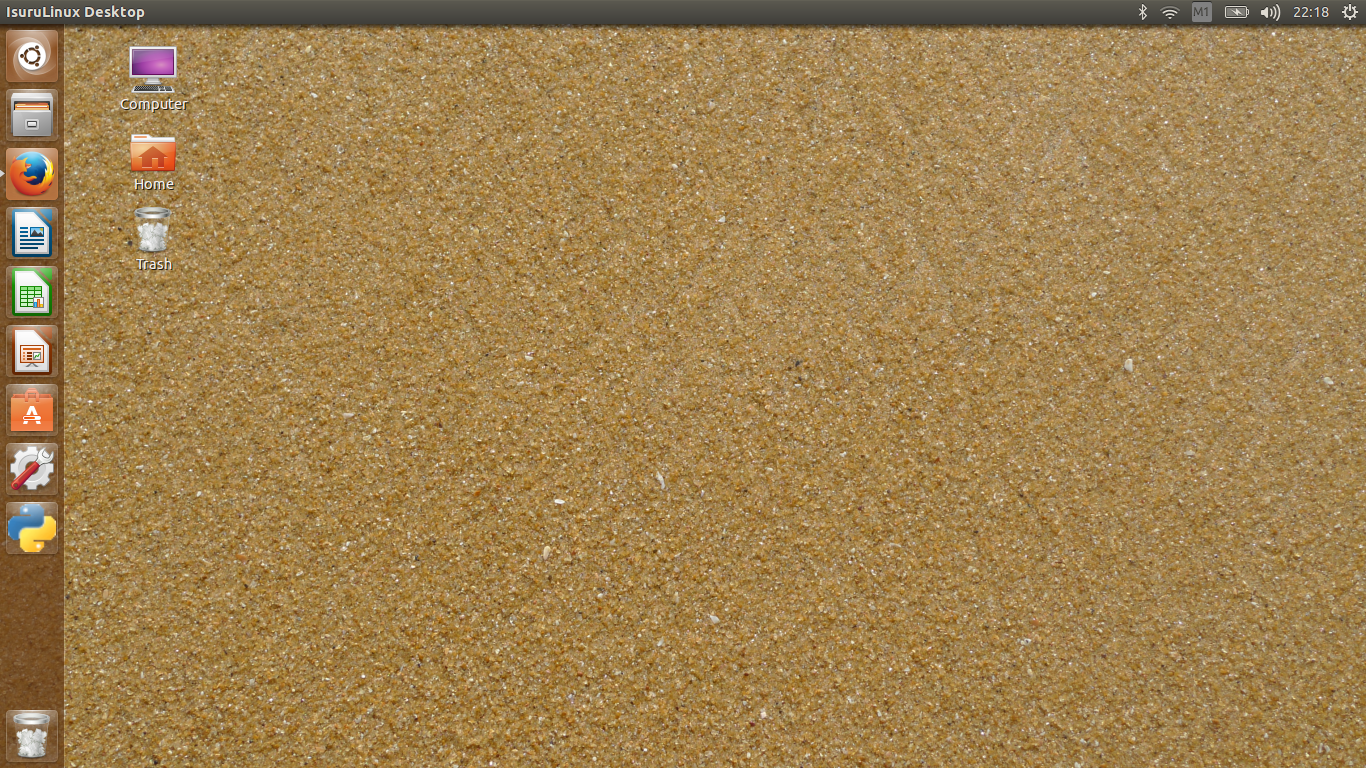
ඉසුරු ලිනක්ස් භාගත කරගන්න

අධ්‍යාපන අමාත්‍යංශයේ තොරතුරු හා සන්නිවේදන තාක්ෂණ ශාඛාව හඳුන්වාදෙන ඉසුරු ලිනක්ස් මෙහෙයුම් පද්ධතියේ නවතම නිකුතුව භාගත කර ගැනීමට පහත යොමුව භාවිත කරන්න.


https://drive.google.com/file/d/0BySOkoX0NeqYem9GZXEwV3c4eTg/view

හන්තාන ලිනක්ස් 21

නිදහස් සහ විවෘත කේත මෘදුකාංග ප්‍රජාව තුළ ජනප්‍රිය කරවීමට, ඒ පිළිබඳව දැනුවත් කිරීමට මෙන්ම අදාළ මෘදුකාංග ව්‍යාපෘති සඳහා යළි දායකත්වය ලබා දිමේ අවස්ථාව සලසා දෙන ව්‍යාපෘතියක් වන හන්තාන ලිනක්ස් ව්‍යාපෘතිය එහි නවතම නිකුතුව වන මේ වන විට එළිදක්වා ඇත.
මෙම නවතම නිකුතුව හන්තාන ලින්කස් 21 වන අතර මෙවර පරිශීලකයින්ගේ පහසුව සහ රුචිකත්වය මත Gnome, KDE, XFCE, Sugar සහ LXDE යන වැඩතල පාරිසරිකයන්ගෙන් සමන්විත සංස්කරණයක් භාවිත කළ හැකි වේ. තවද පොදු භාවිතයට (Hanthana 21 LiveDVD) මෙන්ම අධ්‍යාපනික Hanthana 21 Edu සහ මෘදුකාංග සංවර්ධන කටයුතු සඳහා (Hanthana 21 Dev) ද ඉතා හුදෙක් කාර්යාලීය මෘදුකාංග කට්ටලය පමණක් අවශ්‍ය අයට ද (Hanthana 21 Light) හෝ (Hanthana 21 Light2) භාවිත කළ හැක. මෙම සියළුම සංස්කරණයන් i686 (32bit) සහ x86_64 (64bit) අකාරයෙන් ලබා ගත හැකි වන ලෙස මෙවර ISO ගොනු 10ක් බාගැනීම සඳහා සූදානම් ක ඇත.
හන්තාන ලිනක්ස් 21 දැන්ම ලබා ගන්න! http://hanthana.org/download.php
“හන්තාන 21″ නිකුතුව වන අතර එය “සිංහරාජ” නමින් නම් කර ඇත. යුනෙස්කෝ ආයතන මඟින් ලෝක උරුමයක් ලෙස නම් කර ඇති මෙය ශ්‍රී ලංකාවේ පිහිටි නිවර්තන වැසි වනාන්තරයකි. වර්ග කිලෝ මීටර 88.64 ක් පුරා පැතිරෙන, අති විශාල ජෛව විද්‍යාත්මක වටිනාකමකින් යුත් මෙම වටිනා සොබා නිමැවුම රැක බලා ගැණීම අපේ යුතුකමක්. ඉතින් මේ මහඟු දායාදය පිළිබඳ ප්‍රජාව දැනුවත් කිරීම සඳහා හන්තාන ලිනක්ස් ව්‍යාපෘතිය නවතම නිකුතුව “සිංහරාජ” නමින් නම් කිරීමට තීරණය කළ අතර හන්තාන ලිනක්ස් 21 නිකුතුවේ දක්නට ඇති පෙරනිමි පසුබිම් රුව, ගව්රික විජේරත්න මිතුරා විසින් ලබාගත් සිංහරාජ යෙහි පිංතූරයකින් සැරසී ඇත.
මෙම නිකුතුව සඳහා සහාය ලබා දුන් ඔබ සැමට තුති!.
මීළඟ නිකුතුව දි වඩා හොඳ නිපැයුම් ඔබේ භාවිතයට ගැළපෙන ලෙස සැකසීම සඳහා ඔබේ අදහස් ඉතා වටිනා අතර මෙම නිකුතුව පාසල්, විශ්ව විද්‍යාල, රජයේ සහ පුද්ගලික ආයතන තුළ හෝ ඔබේ හිතවතුන් දැනුවත් කිරීම මඟින් ඉතා පහසුවෙන් මෙම ව්‍යාපෘතියට දායක විය හැක.
සැමට ජයවේවා!

ලිනක්ස් යනු කුමක්ද?

මෙම වීඩියෝවෙන් අපි ලිනක්ස් යනු වෙන් හඳුන්වනනේ කුමක්දැයි තේරැම් ගැනීමට උත්සාහ ගනිමු.

Open Source යනු කුමක්ද?

අද වන විට ඉතා වැඩි අවධානයක් යොමු වී ඇති මෙම විෂය කේෂත්‍රය පිළිබඳව අධ්‍යයනයන යෙදෙන්නන් සඳහා මූලික කරැණු පිලිබද පැහැදිලි කිරීමක් කරන වීඩියේ දෙකක් පහතින් දැක්වේ.


ලිනක්ස් හඳුනාගනිමු

ලිනකස් පිළිබඳව හඳුනාගැනීම සඳහා ඉතාමත් ප්‍රයෝජනවත් වීඩියෝවක් පහත දැක්වෙනවා. එය ඔබට මෘදුකාංග පිලිබඳව අධ්‍යයනයේ දී පැහැදිලි වර්ගීකරණයක් පිළිබඳව ඉඟියක් ලබා දෙනවා.

බලන්න.

ලිනකස් වල Microsoft Office මෘදුකාංගය ස්ථාපනය කර ගන්නා ආකාරය (Wine භාවිතයෙන්)

මේ සඳහා භාවිත කළ හැකි ක්‍රම ගණනාවත් කියෙනවා. ඒ අතරින් ‘වයින්‘ කියන මෘදුකාංගය භාවිතයෙන් මෙය කර ගන්නා ආකාරය තමයි මෙම ලිපියේ දී සාකච්ඡා කරන්න යන්නේ.

ලිනක්ස් වලදී වදන් සැකසුම සඳහා ඕපන් ඔෆීස් නැතිනම් ලිබ්රේ ඔෆිස් මෘදුකාංග භාවිතා කළ හැකි අතර එසේ නොමැතිව අත්‍යාවශ්‍ය අවස්ථාවක් සඳහා මෙම මෘදුකාංගය ස්ථාපනය කර ගැනීමට පුළුවන්.

මේ සඳහා නිදර්ශනය කර ගන්නේ  Office 2007 මෘදුකාංගය සහ උබුන්ටු මෙහෙයුම් පද්ධතියයි. ඒ අනුව මුලින්ම ඔබගේ ලිනක්ස් මෙහෙයුම් පද්ධතියේ වයින් මෘදුකාංගය ස්ථාපනය කර ගෙන සිටින්න. ඒ සඳහා උබුන්ටු වලදී නම් software center එක භාවිතය කිරීමට පුළුවන්.

install-wine-on-ubuntu

මීළඟට Microsoft Office සංයුක්ත තැටියේ ඇති setup.exe ගොනුව උබුන්ටු වල  file manager වෙතින් ගෙස් right click කර  open with විධානය භාවිතා කර Wine වලින් විවෘත කරන්න.

install-office-with-wine

එවිට සාමානයෙන් ස්ථාපනය වීම සඳහා ලැබෙන වින්ඩෝවක් ලැබෙන අතර එමගින් මෘදුකාංගය ස්ථාපන කිරීම ආරම්භ කරන්න.

running-office-installer-on-linux

උබුන්ටු නව සංස්කැණ වලදී කිසිම ගැටළුවක් නොමැතිව මෙම මාදුකාංගය ස්ථාපනය වන අයරු දැක ගැනීමට හැකි වේවි.

microsoft-office-installed-on-linux

මේ ආකාරයට වින්ඩෝස් මත දුවන අනිකුත් බොහෝ මෘදුකාංග ස්ථාපනය කැ ගැනීම ඉතා පහසුවෙන් කර ගැනීමට පුළුවන්.

Linux තුළ දී Microsoft Office භාවිත කරන අයරු

ස්ථාපනයෙන් පසුව log out වී නැවත පැමිණිමෙන් පසුව  desktop’s launcher එකේ තියෙන dash එක් භාවිතයෙන් Microsoft Office මෘදුකාංග වෙත යොමු වීමට අයිකන ලබා ගැනීමට හැකියි.

Dash එකේහි Office ලෙස Type කළ විට පහත රූපයේ පරිදි අයිකන ලැබෙනු ඇති.

wine-office-shortcuts-in-unity-launcher

Office works pretty well on Linux. Wine presents your home folder to Word as your My Documents folder, so it’s easy to save files and load them from your standard Linux file system.

ලිනකස් මතදී ගොනු හැසිරීම වින්ඩෝස් වලදී ලෙසින්ම පෙන්වීම වයින් මෘදුකාංගය විසින් සිදු කරයි. එය ලිනක්ස් මත මෙම මෘදුකාංගය පහසුවෙන් භාවිත කරන්නට උපකාරයක් වෙයි.

office-on-linux-file-dialog[4]

මෙහිදී මතක තබා ගත යුතු විශේෂ කරුණක්ද තියෙනවා. ඒ තමයි වින්ඩෝස් වලදී අපි මෙම මෘදුකාංගයෙන් ලබා ගන්නා සියළුම පහසුකම් සහ වේගය ඒ ආකාරයෙන්ම ලබා ගැනීමට නොහැකි බව.

run-microsoft-word-on-linux

සාමාන්‍ය කටයුතු කර ගැනීමේ දී මෙම ක්‍රමය ඔබට ගැටළු ඇති කරයි නම් ඒ සඳහා ඇති හොඳම විසඳුම වන්නේ ලිනක්ස් මත Virtual Box එකක් භාවිතා කර වින්ඩෝස් ෂ්තාපනය කර ඒ මත මෙම මෘදුකාංගය භාවිත කිරීමයි.

ලිනක්ස් භාවිත කරන්නට තෝරාගැනීමට තියෙන වැඩතලයන් (Desktop)

අප භාවිත කරන මෙහෙයුම් පද්ධතියත් සමග ලැබෙන වැඩතලය (Desktop) තමයි අපි සාමාන්‍යයෙන් අපි භාවිත කරන්නේ. වින්ඩෝස් වලදී මෙම මුහුණත වෙනස් වූයේ වෙළුම් සමඟ බව ඔබ දන්නවා. 

නමුත් ලිනක්ස් වලදී එක වැඩතලයක් නොව වැඩතල ගණනාවක් කැමති ආකාරයෙන් තෝරා ගැනීමට අවස්ථාව තියෙනවා. 

කැමති ලිනක්ස් මෙහෙයුම් පද්ධතියක් ස්ථාපනය කර ගැනීමෙන් පසුව ඔබට අවශ්‍ය විදිට වැඩතලයක් ස්ථාපන කර ගැනීමට අවස්ථාව තියෙනවා.  

ubuntu-derivatives
පහත දැක්වෙන්නේ ඒ විදියට ලිනක්ස් වලදී ස්ථාපනය කර ගැනීමට පුළුවන් වැඩතලයන් කීපයක් පිළිබඳ විස්තර. 

Unity

උබුන්ටු වලදී බහුලවම භාවිත වන වැඩතලයයි.

GNOME

Fedora හා Debian වලදී මෙම වැඩතලය බහුලව භාවිතයට ගනී.

KDE

වින්ඩෝස් වලට බෙහෙවින් සමාන  වැඩතලයකි.

Xfce

සරළ වැඩතලයකි.

Cinnamon

GNOME 3 ආදර්ශ කොටගෙන නිර්මාණය කල වැඩතලයකි. 

MATE

LXDE