Showing posts with label Microsoft Word 2013. Show all posts

වදන් සැකසුම් මෘදුකාංග භාවිතයෙන් සමාන වචන සෙවීම (using thesaurus)

වදන් සැකසුම් මෘදුකාංගයක යතුරු ලියනය කරන ලද ජේදයක ඇති වචනයක් සඳහා සමාන වචන සෙවීමේ පහසුකම thesaurus ලෙස හඳුන්වනවා.

මෙම පහසුකම් මයික්‍රොසොෆ්ට් වර්ඩ් වලදී සහ ලිබ්රේ ඔෆීස් කැල්ක් වලදී භාවත කරන අයුරු මෙම ලිපියේ දී විමසා බලමු.

මයික්‍රොසොෆ්ට් වර්ඩ්

ඡේදයක ඇති සමාන පදයක් සෙවිය යුතු වචනය තෝරාගන්න.


අනතුරුව Shift Key + F7 Press කරන්න. එවිට පහත රූපයේ දැක්වෙන පරිදි වින්ඩෝවේ දකුණු කෙළවර සමාන වචන ලයිස්තුව ප්‍රදර්ශනය කෙරේ.


එයින් කැමති වචනයක් තෝරා ගත හැකියි.

ලිබ්රේ ඔෆීස් රයිටර්

  1. වචනය තෝරා ගන්න.
  2. Tools මෙනුවේ - Language හි ඇති Thesaurus විධානය හො  Ctrl+F7 තෝරා ගන්න.
  3. ලැබෙන ලයිස්තුවෙන් ගැලපෙන වචනය තෝරා ගන්න.
  4. අදාල වචනය මත දෙවරක් ක්ලක් කරන්න.

මේ පිළිබඳ වැඩි විස්තර පහත වීඩියෝවෙන් දැක ගත හැකියි.


Microsoft office වලදී සිංහලෙන් type කරද්දීත් සෝදුපත් බලන්න පුළුවන්.

මෙතෙක් අපි Microsoft office මාදුකාංග වලදී ඉංග්‍රීසි භාෂාවෙන් spelling check කර ගත් ආකාරයටම යුනිකේත භාවිතා කර සිංහලෙන් ටයිප් කරද්දීත් සොදුපත් බැලීමට අවකාශ ලැබී තිබෙනවා.


මේ සඳහා නොමිලයේ ලබා දෙන සොදුපත් බැලීම සඳහා වන මෙවලම භාගත කර ගත යුතු වෙනවා.

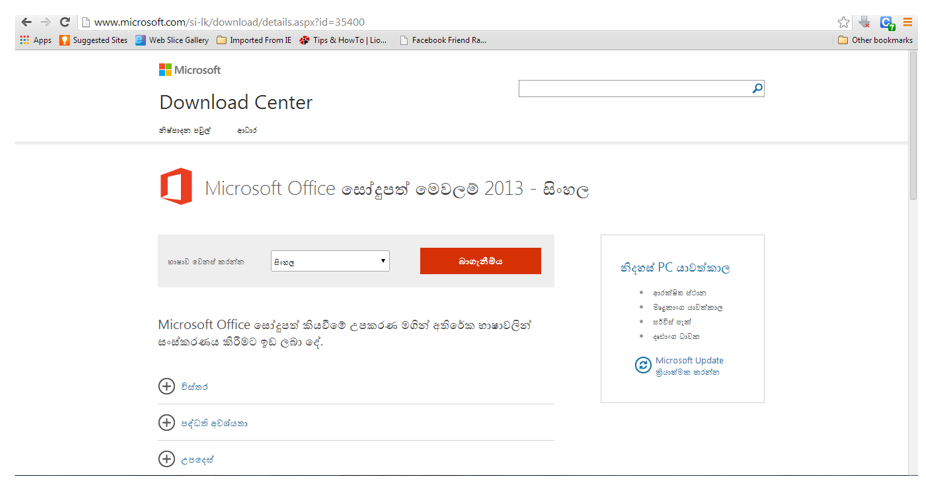
  • පහත යොමුවෙන් ගොස් Microsoft Office සෝදුපත් මෙවලම් 2013 - සිංහල භාගත කර ගන්න.
http://www.microsoft.com/si-lk/download/default.aspx

මෙතනදී භගත කර ගැනීමට අවශ්‍ය භාෂාව තෝරා ගත හැකියි.


මෙහෙයුම් පද්ධතියේ බිටු පිළිබද තෝරා ගන්න.


භාගත කර ගත් ගොනුව මත දෙවරක් ක්ලක් කර ස්ථාපනය කර ගන්න.


View මෙනුවේ Language අයිකනය මත ක්ලික් කල විට ලැබෙන මෙනුවෙන් set proofing Language යන්න තෝරාගන්න.


එවිට ලැබෙන සංවාදකොටුවෙන් සිංහල තෝරා ok කරන්න.
දැන් සාමාන්‍ය විදියට යුනිකේත භාවිතා කර සිංහල වචනයක් ටයිප් කර space බොත්තමෙන් ඉඩක් ලබා ගත් විට රතු පාටින් ඉරක් පෙනවයි නම් එම වචනයේ දෝෂයක් ඇති බවත් එය මත රයිට් ක්ලික් කළ විට ලැබෙන මෙනුවෙන් නිවැරදි වචනය තෝරා ගැනීමක් කර ගැනීමටත් හැකියාව ලැබේ.

පහත නිදර්ශනය බලන්න.


වර්ඩ් ගොනුවක් සමඟ මුද්‍රන අකුරු එබ්බීම (Embedding Fonts)

සාමානයයෙන් අපේ අත්දැකීම තමා සංහලෙන් සකස් කරන ලද ගොනුවක් වෙනත් පරිගණකයක විවෘත කිරීමේදී එම ගොනුව සැකසීම සඳහා බාවිත කළ Font එක එම පරිගණකයේ නොතිබුනහොත් ඉංග්‍රීසි අකුරු වලින් විකෘති වූ ගොනුවක් ප්‍රදර්ශනය වීමයි.

මෙම ගැටළුවෙන් මදීම සඳහා නිතරම සිදු කරනුයේ අපි ගොනුව සැකසීමට භාවිත කළ Font වෙනම බහාලුමක දමා යොමු කිරීම.

මේ සඳහා පහසු විසඳුමක් තියෙනවා කරගන්න. එමඟින් පහසුවෙන් පරිගණකයේ Font  තිබුනා හෝ නැතා ගොනුව කියවීමට හැකියාව ලබා දෙනවා.

එය කර ගන්නා ආකාරය මීළගට විමසා බලමු.

මුද්‍රන අකුරු එබ්බීම (Embedding Fonts)


Just because you use awesome fonts that nobody else has doesn’t mean you should stop using them, instead you can easily embed the fonts in your documents, so go ahead and click on the Files and select Options from the Menu.

මේ සඳහා මුලින්ම File Tab එකට ක්ලික් කරන්න.
එහි Options විධානය තෝරා ගන්න.


එවිට ඔබට Word Options වින්ඩෝව ලැබෙන අතර එහි Save විධානය තෝරාගන්න.

එහි අවසානයට ඇති embed fonts in the file විධානය සක්‍රීය කර ගැනීමට එය ඉදිරියෙන් ඇති chek Box එක ක්ලික් කර තෝරාගන්න.

දැන් ඔබගේ ගොනුව වෙනත් පරිගණකයකදී එම පරිගණකයේ ඔබලේ ගොනුව සනස් කළ අකුරු තිබුනා හෝ නොමැති වුවාහෝ කිසිම ගැටළුවක් නොමැතිව ප්‍රදර්ශනය වනු ඇති.

Word වල Ruler එකෙහි මිනුම් ඒකකය වෙනසු කරමු.

00_lead_image_ruler

මුපින්ම File tab එකට ක්ලික් කරන්න.


එහි මෙනුවේ ඇති Options විධානය මත ක්ලික් කරන්න.


Word Options සංවාද කොටුවේ ඇති Advanced කොටුව මත ක්ලික් කරන්න.


පහතට Scroll කර Display කාණ්ඩය තෝරාගන්න.
එහි Show measurements in units of යටතේ ඇති drop-down ලයිස්තුවෙන් අවශ්‍ය මිණුම් ඒකකය තෝරාගන්න.


දැන් නැවත ගොස් බලන්න. මිණුම් ඒකකය වෙනස් වී ඇති බව දැක ගැනීමට ලැබේවි.


යම් හෙයකින් ruler ප්‍රදර්ශනය නොවන්නේ නම් View tab එකකට ක්ලික් කර Ruler check box එක ක්ලක් කර තෝරාගන්න. එවිට ඔබ වෙනස් කළ මිණුම් ඒකකයත් සමඟ රූල ප්‍රදර්ශනය වනු ඇති.

Microsoft Word භාවිතා කර Screenshots ගනිමු.

Microsoft Word භාවිත කරලා Screenshots ලබා ගන්න එක හරිම පහසු කටයුත්තක්. ඒ සඳහා මුලින්ම,

Insert tab --> Screenshot button -->

එවිට ඔබට මෙ වන විට විවෘතව ඇති සියළුම වින්ඩොවෙන් කුඩා අයිකනයක් අධාරයෙන් පෙන්නුම කරන අතර එයින් ඔබට අවශ්‍ය වික්ඩෝව තෝරා ගන්න.


එවිට ඔබගේ සම්පූර්ණ වින්ඩෝවේ රූපයක් පිටුව මතට එක් වේ.


මුළු වින්ඩෝවේම රූපයක් කොව කොටසක් ලබා ගැනීමට අවශ්‍ය විටදී Screen Clipping විධානය මත කලික් කරන්න.


එහිදී ඔබ තෝරන වින්ඩෝවේ අවශ්‍ය කොටස පෙන්නුම් කීරීමට අවස්ථාවක් ලැබෙන අතර එය තේරූ වහම එය ඔබගේ පිටුවට එක් වීම සිදු වේ.


විද්‍යුත් ලිපියක් සඳහා Digital Signature එකක් යොදමු


 මයික්‍රොසොෆ්ට් ඔෆිස් භාවිතා කර අපි යවන විද්‍යුත් ලිපියක් සඳහා විද්‍යුත් අත්සනක් ලබා දෙන ආකාරය තමයි අද අපි අත්හදා බලන්න යන්නේ. මෙය ඉතාමත් ආරක්ෂාකාරී වන අතර කිසියම් කෙනෙක් එය වෙනස් කිරීමට උත්සාහ කළොත් සම්පූර්ණයෙන්ම අත්සන සැඟවීයන යන අතර ලිපිය වගකීමෙන් තොර ලිපියක් බවට පත් වෙනවා.

ඒ නිසාම සාමාන්‍ය භාවිතයේ දී අපි අත්සන යොදන ආකාරයටම විශ්වාසයක් ඇතිව මෙම විද්‍යුත් අත්සන යෙදීම (Digital Signature) කළ හැකි බවයි මාගේ විශ්වාසය.


Microsoft Office Word 2010 - (10) Insert text

 Microsoft Office Word 2010 පිළිබඳව අපි මුලිකාංග පිළිබඳව අපි මීට පෙරදි සාකච්ඡා කලා මතක ඇති.මේ ඇරඹෙන්නේ එහි දෙවැනි පරිච්ඡේදයයි. 

Word 2010 වල ලියන ලද ඡේදයක් තුලට අලුතින් වචනයක් හො වාක්‍යය ඇතුලත් කරන ආකාරය අපි මෙම ලිපියේ දි විමසා බලමු.


මේ සඳහා ආකාර දෙකක් පෙන්නා දිමට පුළුවන්. එනම්,

Insert Text

මුලින්ම අපි  ලියන ලද චේදයකට වචන එක් කරන අයුරු බලමු.

පියවර (1): ඡේදය තුල වචන එක් කළ යුතු ස්ථානයේ Click කරන්න. නැතිනම් keyboard එකේ arrow key පාවිච්චි කරලා අදාල ස්ථානයට insertion point එක ගෙනියන්න. 
Position Selection

පියවර (2):ඇතුලත් කිරිමට අවශ්‍ය අකුරු type කර ගන්න. එවිට insertion point එකේ දකුණු පැත්තට type කරන අකුරු එකතු වනු දැක ගන්න පුලුවන්.

Insert Text

Replace Text :

මෙහිදි සිදු වන්නේ දැනට type කරලා තියෙන වචනයක් හෝ වාක්‍යයක් වෙනුවට අලුත් දෙයක් type කිරිමයි. මෙහිදි අලුත් දෙයක් එක්වන අතර එය එක් වන්නේ තියෙන දෙයක් වෙනුවටය.

පියවර (1): මුලින්ම status bar එකෙහි Right-click  කළ විට ලැබෙන shortcut menu එකෙන් Overtype යන්න තෝරා ගන්න.

Overtype Option

එවිට පහත රූපයේ පෙන්වන ආකාරයට insert mode එක insert ලෙස පෙන්නාවි.   

Insert Mode

පියවර (2): දැන් Insert මත ක්ලික් කල විට මෙතෙක දර්ශනය වු Insert වෙනුවට Overtype ලෙස දර්ශනය වේවි.

Overtype Mode 
 
පියවර (3): දැක් ක්ලික් කරලා හෝ keyboard එකේ  arrows භාවිත කරලා අකුරු ඇතුලත් කළ යුතු ස්ථානය තෝරා ගන්න.
Position Selection 
 
පියවර (4): දැන් type කරගෙන යන්න. තියෙන අකුරමකන ගමන් අලුත් අකුරු ඇතුලත් වන ආකාරය දැක ගන්න පුලුවන් වෙයි. 

Insert Text

වැදගත් : Microsoft Word 2010 වලදි  Insert key එක භාවිතයෙන් ඉවත් කර ඇති බැවින් මෙම කාර්ය කර ගැනිමට නම් ඉහත පියවරම අනුගමනය කල යුතු වෙනවා.