ඔබගේ පරිගණකයේ සංහල යුනිකෙත් නිසි අයුරින් ක්රියාත්මක නොවන්නේ නම් පහත දැක්වෙන සියබස් අඩවිය වෙතගොස් Sinhala tamil ime එක භාගත කර ගෙන ස්ථාපනය කර ගන්න.
වින්ඩෝස් වලදී පෙරනිමියෙන් ලැබෙන යතුරුපුවරුව භාවිතයේ දී අකුරු නිවැරදිව ලියනය නොවීම වැනි දෝෂ නිරාකරණය කර ගැනීමට මෙම ක්රමය මනා පිටුවහලක් ....
මෙන්න ලින්ක් එක
https://www.icta.lk/keyboard-drivers-etc/
Showing posts with label යුනිකේත. Show all posts
Microsoft office වලදී සිංහලෙන් type කරද්දීත් සෝදුපත් බලන්න පුළුවන්.
මෙතෙක් අපි Microsoft office මාදුකාංග වලදී ඉංග්රීසි භාෂාවෙන් spelling check කර ගත් ආකාරයටම යුනිකේත භාවිතා කර සිංහලෙන් ටයිප් කරද්දීත් සොදුපත් බැලීමට අවකාශ ලැබී තිබෙනවා.

මේ සඳහා නොමිලයේ ලබා දෙන සොදුපත් බැලීම සඳහා වන මෙවලම භාගත කර ගත යුතු වෙනවා.
මෙතනදී භගත කර ගැනීමට අවශ්ය භාෂාව තෝරා ගත හැකියි.
මෙහෙයුම් පද්ධතියේ බිටු පිළිබද තෝරා ගන්න.
භාගත කර ගත් ගොනුව මත දෙවරක් ක්ලක් කර ස්ථාපනය කර ගන්න.
View මෙනුවේ Language අයිකනය මත ක්ලික් කල විට ලැබෙන මෙනුවෙන් set proofing Language යන්න තෝරාගන්න.
එවිට ලැබෙන සංවාදකොටුවෙන් සිංහල තෝරා ok කරන්න.
දැන් සාමාන්ය විදියට යුනිකේත භාවිතා කර සිංහල වචනයක් ටයිප් කර space බොත්තමෙන් ඉඩක් ලබා ගත් විට රතු පාටින් ඉරක් පෙනවයි නම් එම වචනයේ දෝෂයක් ඇති බවත් එය මත රයිට් ක්ලික් කළ විට ලැබෙන මෙනුවෙන් නිවැරදි වචනය තෝරා ගැනීමක් කර ගැනීමටත් හැකියාව ලැබේ.
පහත නිදර්ශනය බලන්න.
මේ සඳහා නොමිලයේ ලබා දෙන සොදුපත් බැලීම සඳහා වන මෙවලම භාගත කර ගත යුතු වෙනවා.
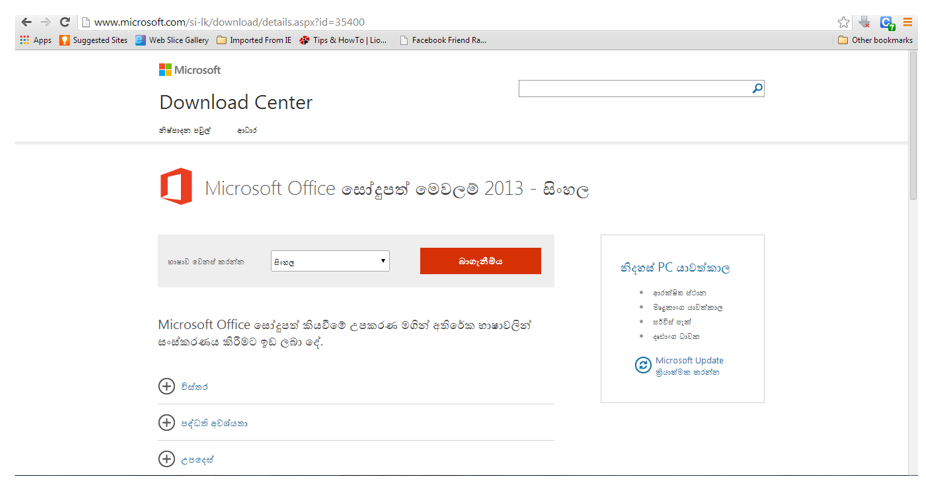
- පහත යොමුවෙන් ගොස් Microsoft Office සෝදුපත් මෙවලම් 2013 - සිංහල භාගත කර ගන්න.
http://www.microsoft.com/si-lk/download/default.aspx
මෙතනදී භගත කර ගැනීමට අවශ්ය භාෂාව තෝරා ගත හැකියි.
මෙහෙයුම් පද්ධතියේ බිටු පිළිබද තෝරා ගන්න.
භාගත කර ගත් ගොනුව මත දෙවරක් ක්ලක් කර ස්ථාපනය කර ගන්න.
View මෙනුවේ Language අයිකනය මත ක්ලික් කල විට ලැබෙන මෙනුවෙන් set proofing Language යන්න තෝරාගන්න.
එවිට ලැබෙන සංවාදකොටුවෙන් සිංහල තෝරා ok කරන්න.
දැන් සාමාන්ය විදියට යුනිකේත භාවිතා කර සිංහල වචනයක් ටයිප් කර space බොත්තමෙන් ඉඩක් ලබා ගත් විට රතු පාටින් ඉරක් පෙනවයි නම් එම වචනයේ දෝෂයක් ඇති බවත් එය මත රයිට් ක්ලික් කළ විට ලැබෙන මෙනුවෙන් නිවැරදි වචනය තෝරා ගැනීමක් කර ගැනීමටත් හැකියාව ලැබේ.
පහත නිදර්ශනය බලන්න.
අන්තර්ජාල භාවිතයේ දී සිංහල භාවිත කරමු.
අන්තර්ජාලයේ ඇති සිංහල අකුරු වලින් ලියු බ්ලොග් සටහන්, වෙබ් අඩවි මෙන්ම facebook සටහන් ඔබට කිසි ප්රශ්නයක් නැතිව කියවීමට හැකි ලෙස දියුණු වී තිබේ.
මෙය යුනිකේත භාවිතය නිසා ඇති වූ තත්ත්වයකි.
මේ සඳහා ආකාර දෙකක් භාවිත කරන්න පුළුවන්.
මෙය යුනිකේත භාවිතය නිසා ඇති වූ තත්ත්වයකි.
- ඔබට යුනිකේත පිළිබඳ විස්තර දැන ගැනීමට අවශ්ය නම් මෙතන ක්ලික් කරන්න.
- ඔබට සිංහල යුනිකේත පිළිබඳ විස්තර දැන ගැනීමට අවශ්ය නම් මෙතන ක්ලික් කරන්න.
මේ සඳහා ආකාර දෙකක් භාවිත කරන්න පුළුවන්.
- ඉන් පළමු වැන්න තමයි Sinhala Tamil IME එක අන්තර්ජාලයෙන් භාගත කරගෙන ස්ථාපනය කර ගැනීම.
- මෙය කර ගන්නා ආකාරය මගේ පෙර ලිපියකදී සවිස්තරව දක්වා තියෙනවා. එම ලිපිය බැලීමට මෙතන ක්ලික් කරන්න.
- වැඩි දුරටත් උදව් සඳහා පහත වීඩියෝව බලන්න.
පරිගණකයක සිංහල ස්ථාපනය කිරිම (3) ලිනක්ස් සඳහා IBus
අද මම කතා කරන්න යන්නේ ලිනක්ස් ස්ථාපනය කර ඇති පරිගණකයක් තුල යුනිකේත භාවිත කරන්නේ කොයි විධියට ද කියලා හොයලා බලන්න.
මෙහිදී භාවිත වන්නේ IBus කියන ක්රමයයි. මේකෙන් සිදු වන්නේ අපගේ input method එක තෝරා ගැනීම කියලා කියන්නත් පුළුවන්.
මම මෙහිදී නිදර්ශනය කර ගන්නේ හන්තාන ලිනක්ස් මෙහෙයුම් පද්ධතියයි. එහිදී සිංහල යුනිකේත පෙරනිමියෙන්ම ලැබෙන අතර අපට කර ගැනීමට ඇත්තේ input method එක සකස් කර ගැනීම පමණයි. අනිකුත් ලිනක්ස් මෙහෙයුම් පද්ධති වලදී මීට වඩා වෙනස් ක්රම භාවිත වන්නේ නම් ඒ ගැන දැනුවත් කරන්න.
හොඳයි. එහෙනම් පටන් ගනිමු.
මුලින්ම,
මෙහිදී භාවිත වන්නේ IBus කියන ක්රමයයි. මේකෙන් සිදු වන්නේ අපගේ input method එක තෝරා ගැනීම කියලා කියන්නත් පුළුවන්.
මම මෙහිදී නිදර්ශනය කර ගන්නේ හන්තාන ලිනක්ස් මෙහෙයුම් පද්ධතියයි. එහිදී සිංහල යුනිකේත පෙරනිමියෙන්ම ලැබෙන අතර අපට කර ගැනීමට ඇත්තේ input method එක සකස් කර ගැනීම පමණයි. අනිකුත් ලිනක්ස් මෙහෙයුම් පද්ධති වලදී මීට වඩා වෙනස් ක්රම භාවිත වන්නේ නම් ඒ ගැන දැනුවත් කරන්න.
හොඳයි. එහෙනම් පටන් ගනිමු.
මුලින්ම,
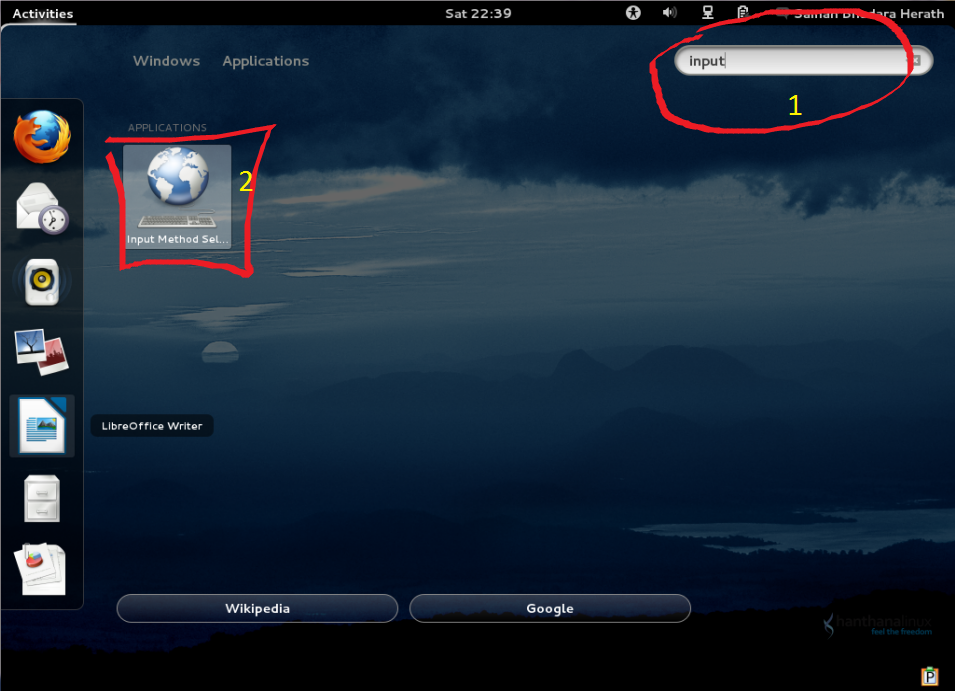
- Activities මත ක්ලික් කරලා input කියලා search box එකේ type කරන්න. එවිට පහත රූපයේ දැක්වෙන ආකාරයට Input Method Selector අයිකනය දැක ගැනීමට ලැබේවි. ඒ මත ක්ලික් කර වැඩසටහන ක්රියාත්මක කර ගනිමු.
- එවිට ලැබෙන වින්ඩෝව පහත රූපසටහනේ දැක්වේ. එහි no input method කියලා select වෙලා තියෙයි.
- ඒ නිසා අපි use IBus මත ක්ලික් කර එය active කර ගැනීමෙන් පසුව preferences මත ක්ලික් කරන්න.
- දැන් ලැබෙන iBus Preferences වින්ඩෝවේ input method tab එක මත ක්ලික් කර එය දිගහැර ගන්න.
- එහි customize input method selector check box එකට ක්ලික් කරලා පහත රූප සටහනේ 2 අංකයෙන් පෙන්වන list Box එක දිගහැර ගන්න.
- එහි පෙන්වනුයේ option කීපයක් නිසා සියල්ලම බලා ගැනීමට පහත රූපයේ පෙනවන පරිදි show all මත ක්ලික් කර නැවත එම ලයිස්තුව දිග හැ ගන්න.
- දැන් Sinhala : sinhalease යටතේ ඇකි wijesekara මත ක්ලික් කර එය තෝරා ගන්න.
- එවිට පහත වින්ඩෝව ලැබේවි. එහි add බොත්තම මත ක්ලික් කරන්න.
- එවිට එය input method එකක් විදියට ඇතුලත් වෙවි.
- දැන් ඔබට writer හෝ වෙනත් වැඩසටහනකට ගොස් පහත රූපයේ දැක්වෙන අයිකනයට ක්ලික් කර හෝ ctrl + space ක්ලික් කර input method එක සිංහල ඉංග්රීසි වශයෙන් වෙනස් කිරීමට පුළුවන්.
එ මඟින් යුනිකෙත භාවිතාකර ඉතාමත් පහසුවෙන් සිංහල යතුරුලියනය කිරීමට හැකියාව ලැබෙයි.
පරිගණකයක සිංහල යුනිකේත ස්ථාපනය කර ගැනීම (2) Sinhala Tamil IME
මීට පෙර ලිපියේ දී අපි වින්ඩෝස් 7 සමඟ පෙරනිමියෙන්ම ලැබෙන සිංහල යුනිකේත Input Language එක විදියට සකස් කර ගන්නා ආකාරය පිළිබඳව කතා කළා.
අද මම කතා කරන්න යන්නේ Sinhala Tamil IME එක ගැනයි. මෙමගින්ද සිදු වන්නේ සිංහල හා දෙමළ යුනිකේත පරිගණකයට ස්ථාපනය කිරීමයි. මෙමඟින් සිදු වන විශේෂතා කීපයක් තියෙනවා.
- එකක් තමයි Windows XP සඳහා යුනිකේත භාවිතා කිරීමට අවශ්ය නම් අනිවාර්යයෙන් කළ යුතු වන්නේ මෙම ක්රමයයි.
- එසේම තවත් සමහර අවස්ථා වල දී වින්ඩෝස් 7 වල පෙර නිමියෙන් ලබාදෙන යුනිකේත අක්ෂර නිවැරදි ලෙස යතුරු ලියනය නොවන අවස්ථා වලදී භාවිත කිරීමට සිදුවනුයේ මෙම ක්රමයයි.
- මුලින්ම www.siyabas.lk/ කියන වෙබ් අඩවියට යන්න.
- එහි ඇති Get Sinhala බොත්තම මත ක්ලික් කරන්න.
- දැන් ඔබට ඔබගේ මෙහෙයුම් පද්ධතියට ගැලපෙන දිගුව තෝරාගෙන ඒ මත ක්ලික් කරන්න.
- නිදර්ශනයක් ලෙස අපි වින්ඩෝස් එක්ස්පි දිගුව මත ක්ලික් කර බලමු. එවිට පහත ආකාරයේ තෝරාගැනීම් දැක ගැනීමට ලැබේවි.
- ඒ ආකාරයට තමන්ට ගැලපෙන දිගුව මත ක්ලික් කර එය බාගත කර ගන්න.
මීලග ලිපියෙන් අපි ලිනක්ස් මෙහෙයුම් පද්ධති සඳහා යුනිකේත භාවිත කිරීමට සකස් කර ගන්නා ආකාර පිළිබඳව විමසා බලමු.
පරිගණකයක සිංහල යුනිකේත ස්ථාපනය කර ගැනීම (1)
පරිගණකයක සිංහල යුනිකේත ස්ථාපනය කර ගැනීම
මේ සඳහා භාවිත කළ හැකි ආකාර ප්රධාන වශයෙන් දෙකක් තියෙනවා. අද අපි එයින් එකක් පිළිබඳව කතා කරන්නයි සූදානම් වන්නේ.
ඒ අනුව,
වින්ඩෝස් 7 ස්ථාපනය කර ඇති පරිගණකයකට සිංහල යුනිකේත ස්ථාපනය කරන අයුරු විමසා බලමු.
දැන් වර්ඩ් හෝ ඕනෑම වදන් සැකසුම් මෘදුකාංගයක් භාවිත කර සිංහලෙන් ටයිප් කිරීමට ඔබට හැකි වෙයි. මෙහිදී සිංහල ඉංග්රීසි භාෂා මාරැ කර ගැනීමට අවසන් පියවර හොඳින් අවධාරණය කර ගන්න.
මේ සඳහා භාවිත කළ හැකි ආකාර ප්රධාන වශයෙන් දෙකක් තියෙනවා. අද අපි එයින් එකක් පිළිබඳව කතා කරන්නයි සූදානම් වන්නේ.
නිවැරදි කිරීමක්
(පෙරනිමියෙන්ම ස්ථාපනය කරලයි තිබෙන්නෙ. මෙතනදි කරල තිබෙන්නෙ Input language එක විදියට සිංහල ලබා දීමයි)
මෙම නිවැරදි කිරීම සිදු කල පසන්ට බෙහෙවින් ම ස්තුතියි
ඒ අනුව,
වින්ඩෝස් 7 ස්ථාපනය කර ඇති පරිගණකයකට සිංහල යුනිකේත ස්ථාපනය කරන අයුරු විමසා බලමු.
- start බොත්තම මත ක්ලික් කර start menu එක ලබාගෙන එහි control panel විධානය මත ක්ලික් කරන්න.
- එවිට ලැබෙන වින්ඩෝවේ දකුණු ඉහළ කෙළවර ඇති search box එකෙහි region and language ලෙස type කරන්න. එවිට එම වින්ඩෝවේ වම් පස Region and language විධානය දැක ගන්නට ලැබේ වි. ඒ මත ක්ලික් කරන්න.
- එවිට ලැබෙන වින්ඩෝවේ ඇති Keyboard and Language Tab එක මත ක්ලික් කරන්න.
- එහි ඇති Changed Keyboard බොත්තම මත ක්ලික් කරන්න.
- එවිට තවත් වින්ඩෝවක් ලැබේවි. එහි add බොත්තම මත ක්ලික් කරන්න.
- දැන් ලැබෙන ලයිස්තුව scroll කර Sinhala (Sri Lanka) සොයාගන්න. එය ඉදිරියෙන් ඇති + ලකුණ මත ක්ලික් කළ විට දිගහැරෙන ලයිස්තුවේ
- sinhla - wij9 ඉදිරියේ ඇත් check box එක මත ක්ලික් කර එය තෝරා ගෙන OK කරන්න.
- දැන් Task Bar එකේ දැක්වෙන EN අයිකනය මත ක්ලික් කළ විට ලැබෙන Short Cut Menu ඒකෙහි ඇති SI මත ක්ලික් කිරීමෙන් සිංහලද EN මත ක්ලික් කිරීමෙන් නැවතත් සිංහල ද Type වන ආකාරයට Keyboard එක සකස් කර ගැනීමට පුළුවන.
දැන් වර්ඩ් හෝ ඕනෑම වදන් සැකසුම් මෘදුකාංගයක් භාවිත කර සිංහලෙන් ටයිප් කිරීමට ඔබට හැකි වෙයි. මෙහිදී සිංහල ඉංග්රීසි භාෂා මාරැ කර ගැනීමට අවසන් පියවර හොඳින් අවධාරණය කර ගන්න.
Subscribe to:
Posts (Atom)