පාර තොටේ යන කොට තියෙන LED බෝඩ් වලට සජීවීකරණයන් එක් කිරිමටත් අක්ෂර එක් කිරීමටත් හැකි මෘදුකාංග වලින් එකක් තමයි Power LED කියන්නේ.......
මෙතනින් ඒ මෘදුකාංගය භාගත කර ගන්න පුළුවන්.
http://www.led.lk/downloads.php
භාවිත කරන විධිය පහත වීඩියෝවෙන් බලා ගන්න පුළුවන්.....
User manual එක ඔනි කෙනෙක්ට මෙතනින් ඒක ගන්න පුළුවන්....
http://www.gotham.ch/images/content/led/hidly/Manual%20of%20LED%20sign(TF-MN).pdf
Showing posts with label තාක්ෂණික උදව්. Show all posts
Showing posts with label තාක්ෂණික උදව්. Show all posts

Google Chrome වෙබ් අතරික්සුවෙන් Adware ඉවත් කර ගනිමු.
වෙබ් අතරික්සුව තුල නිරායාසයෙන් ස්ථාපනය වන මෙම වැඩසටහන් මඟින් නිරන්තරයෙන් අපව වෙනත් වෙබ් අඩවි වෙත යොමු කරවීම සිදු කරනු ලබනවා. මෙයින් ගැලවීම සඳහා පහත දැක්වෙන පියවර අනුගමනය කල හැකියි.


- Google Chrome වල option අයිතනය මත ක්ලික් කරන්න. මෙය පහත රූප සටහනේ පෙන්වන ආකාරයට ඉරි තනකින් පෙනවන අතරික්සුවේ දකුණු ඉහළ කෙළවර පුදර්ශනය කෙරේ.
- Tools විධනය මත ක්ලික් කළ විට ලැබෙන උප මෙනුවේ Extensions. මත ක්ලික් කරන්න.
- ලැබෙන වින්ඩෝවේ දැක්වෙන extension අතරින් අනවශ්ය ඒවා Trash icon එක මත ක්ලික් කර ඉවත් කර ගන්න.
- වම් පැති මෙනුවේ ඇති Settings මත ක්ලික් කරන්න.
- එවිට ලැබෙන වින්ඩෝවේ On startup අංශය වෙත ගොස් Open a specific page or set of pages හි ඇති Set pages මත ක්ලික් කරන්න..
- කතිරය මත ක්ලික් කර අනවශ්ය ආරම්භක පිටුවක් සකස් වී ඇත්නම් මකා දමන්න.
- අනතුරුව Add a new page යන්නට ක්ලික් කර ආරම්භක පිටුවක් ඇතුලත් කරන්න. නිද: - http://www.google.com
- Appearance කොටස වෙත යොමු වන්න.
- Show Home Button යන්න තෝරා Change යන්න මත ක්ලික් කරන්න.
- ඉන් පසුව Use the New Tab page විධානය තෝරා ගන්න. අනතුරුව OK කරන්න.
- අනතුරුව Search අංශය වෙත යන්න.
- එහි Manage search engines හි ඇති අනවශ්ය සෙවුම් යන්ත්ර කතිරය මත ක්ලික් කර මකා දමන්න.
- දැන් ඔබගේ සෙවුම් යන්ත්රෙය් ස්ථාපනය වී තිබූ Adware ක්රයාත්මක නොවනු ඇති.
පරිගණකය පිළිබඳව විස්තරාත්මක තොරතුරු ලබා ගනිමු
වින්ඩෝස් මෙහෙයුම් පද්ධතියක් ඇති ඔබගේ පරිගණකය පිළිබඳව විස්තරාත්මක තොරතුරු ලබා ගන්නා ආකාරය පිළිබඳවයි මෙම ලිපිය ලියනුයේ.
මුලින්ම run command එක ලබා ගන්න. වින්ඩෝස් 8 වලදී නම් start එකේ run වශයෙන් සෙවීමක් කරන්න.

අනතුරුව ලැබෙන run වින්ඩෝවේ dxdiag ලෙස ටයිප් කර ok කරන්න.

මොහතක් ඉන්න. පහත ආකාරයේ වින්ඩෝවක් ලැබේවි. එහි පිටු හතරක් පුරාවට විස්තර ඇති අතර අවශ්ය නම් ඒවා save කර ගැනීමට ද හැකියාව ඇත. ඒ සඳහා Save all information... මත ක්ලික් කරන්න.

ප්රොජෙක්ට් නැප්තා (Project Naptha) අද අපට ගැලපෙන ව්යාපෘතියක්.....
වෙබ් අඩවියක ඇති පින්තූරයක තියෙන අක්ෂර පිටපත් කර විවිධ වෙනස් කර ගැනීමට අවස්ථාව සලසා දෙන මෘදුකාංගයක් පිළිබඳව තොරතුරු තමයි අද ඉදිරිපත් කරන්න යන්නේ. මෙය වඩාත් පැහැදිලිව කීවොත් ඡායාරූපයක ඇති අක්ෂර කොපි කරන්න, මැකීමට මෙන්ම වෙනස් කිරීමට පහසුකම් සලසන මෘදුකාංගයකි.
මෙය නොමිලයේ ලබා දෙන එකක් වන අතර ගුගල් ක්රෝම් සඳහා ලබා දෙන extension එකක් ලෙසයි ක්රියාත්මක වෙන්නේ.
මෙම පහසුකම ලබා ගැනීමට පහත යොමුවෙන් ගූගල් ක්රෝම් අතරික්සුවක් භාවිතයෙන් ඇතුල් වන්න.
https://chrome.google.com/webstore/detail/project-naptha/molncoemjfmpgdkbdlbjmhlcgniigdnf

දකුණු ඉහළ කෙලවරේ තියෙන් නිල්පාට + සහිත බොත්තමට ක්ලික් කර මෙය අපගේ අතරික්සුවේ ස්ථාපනය කර ගැනීමට පුළුවන්.
එසේම මෙය භාවිත කරන ආකාරය පිළිබඳව පහ. වීඩියෝව මඟින් පැහැදිලි කර ගත හැකියි.
මෙය නොමිලයේ ලබා දෙන එකක් වන අතර ගුගල් ක්රෝම් සඳහා ලබා දෙන extension එකක් ලෙසයි ක්රියාත්මක වෙන්නේ.
මෙම පහසුකම ලබා ගැනීමට පහත යොමුවෙන් ගූගල් ක්රෝම් අතරික්සුවක් භාවිතයෙන් ඇතුල් වන්න.
https://chrome.google.com/webstore/detail/project-naptha/molncoemjfmpgdkbdlbjmhlcgniigdnf
දකුණු ඉහළ කෙලවරේ තියෙන් නිල්පාට + සහිත බොත්තමට ක්ලික් කර මෙය අපගේ අතරික්සුවේ ස්ථාපනය කර ගැනීමට පුළුවන්.
එසේම මෙය භාවිත කරන ආකාරය පිළිබඳව පහ. වීඩියෝව මඟින් පැහැදිලි කර ගත හැකියි.
අතපසු වීමකින් මැකි ගිය දත්ත නැවත ලබා ගනිමු
ඔබේ පරිගණක පෙන් එකේ තිබූ වැදගත් ගොනු අතපසු වීමකින් මැකී ගියාද? එවැනි අවස්ථාවලදී Recuva මෘදුකාංගය භාවිත කර Windows පරිගණක දී එම ගොනු නැවත ලබා ගත හැකියි. එසේම ඩිජිටල් කැමරා කාඩ් සඳහා ද මෙම මාදුකාංගය භාවිත කළ හැකියි. මෙහි විශේෂත්වය වන්නේ මෙම මෘදුකාංගය නොමිලයේ ලබා ගත හැකි වීමයි.

මෙම් මෘදුකාංගය ලබා ගැනීමට පහත යොමුව වෙත යොමු වන්න.
http://www.piriform.com/recuva
මෙය භාවිත කරන ආකාරය පිළිබඳව අවභෝධයක් ලබා ගැනීමට පහත වීඩියෝව බලන්න.
මෙම් මෘදුකාංගය ලබා ගැනීමට පහත යොමුව වෙත යොමු වන්න.
http://www.piriform.com/recuva
මෙය භාවිත කරන ආකාරය පිළිබඳව අවභෝධයක් ලබා ගැනීමට පහත වීඩියෝව බලන්න.
Chrome දුරස්ථ ඩෙස්ක්ටොප් ගැන දන්නවාද?
Chrome දුරස්ථ ඩෙස්ක්ටොප් පරිශීලකයන් දුරස්ථව ක්රෝම් බ්රව්සරය හෝ ක්රෝම්බුක් හරහා තවත් පරිගණක වෙත පිවිසීමට යෙදුමට අවස්ථාව ලබා දෙනවා. මෙම පහසුකම කෙටි කාලීන පදනම මත, හෝ ඔබේ අයදුම්පත් හා ගොනු දුරස්ථ ප්රවේශය සඳහා වඩා දිගු කාලීන පදනම මත ලබා ගත හැක. සියලු සම්බන්ධකම් අතිශයින්ම සුරක්ෂිත කර ඇත.
මෙම පහසුකම ලබා ගැනීමට පහත යොමුව භාවිත කරන්න.
ttps://chrome.google.com/webstore/detail/chrome-remote-desktop/gbchcmhmhahfdphkhkmpfmihenigjmpp?hl=en
මෙය භාවත කරන ආකාරය පිළිභඳව උදව් ලබා ගැනීමට පහත යොමුව භාවිත කරන්න.
ttps://support.google.com/chrome/answer/1649523
පහත වීඩියෝව ඔබට මේ පිළිබඳව තව දුරටත් දැන ගැනීමට අත්වැලු සපයාවි.
මෙම පහසුකම ලබා ගැනීමට පහත යොමුව භාවිත කරන්න.
ttps://chrome.google.com/webstore/detail/chrome-remote-desktop/gbchcmhmhahfdphkhkmpfmihenigjmpp?hl=en
මෙය භාවත කරන ආකාරය පිළිභඳව උදව් ලබා ගැනීමට පහත යොමුව භාවිත කරන්න.
ttps://support.google.com/chrome/answer/1649523
පහත වීඩියෝව ඔබට මේ පිළිබඳව තව දුරටත් දැන ගැනීමට අත්වැලු සපයාවි.
පරිගණක ආධාරයෙන් ගණිතය ඉගැන්වීමට අපූරු මෘදුකාංගයක්
පරිගණක ආධාරයෙන් ඉගෙනුම් ඉගැන්වීම් ක්රියාවලියට දායක කර ගත හැකි අපුරු මෘදුකාංගයක් පිළිබඳව අද අපි සාකච්ඡා කරමු.
මේ මෘදුකාංගය තමයි
GeoGebra
මෙම මෘදුකාංගය භාවිත කරමින් ගණිතය පාඩම් කොටස් ගණනාවක් ඉතාමත් ආකාර්ශනීය ආකාරයෙන් සිසුන් පැහැදිලි කළ හැකිවාක් මෙන්ම එම පාඩම් කොටස් සඳහා ක්රියාකාරකම් සකස් කිරීම ද සිදු කර ගැනීමට හැකියාව පවතී.
පහත රූප තුළින් ඔබට මෙම මෘදුකාංගය භාවිත කළ හැකි අංශ පිළිබඳව මනා ඉඟියක් ලබා ගත හැකි වේවි.


මෙම මාදුකාංගය ලිනකස් මත මෙන්ම වින්ඩෝස් මතද භාවිතා කළ හැකි අතර නිදහස් මෘදුකාංගයක් ලෙස ඔවුන්ගේ ප්රධාන අඩවියෙන් භාගත කර ගැනීමට පුළුවනි.
ඔවුන්ගේ වෙබ් අජවිය වෙත යොමු වීමට පහත යොමුව භාවිත කරන්න,
http://tube.geogebra.org/
මෙම මෘදුකාංගය භාගත කර ගැනීම සඳහා පහත යොමුව භාවිත කරන්න,
http://www.geogebra.org/download
මෙම මෘදුකාංගය භාවිත කිරිම සඳහා නිර්මාණය කර ඇති ආධාරක නැරඹීම සඳහා පහත යොමුව භාවිත කරන්න.
http://tube.geogebra.org/
මේ මෘදුකාංගය භාවිත කරන ආකාරය පිළිබඳව පහත වීඩියෝව නැරඹිම තුළින් වැඩිදුර අවබෝධයක් ලබා ගත හැකියි.
මේ මෘදුකාංගය තමයි
GeoGebra
මෙම මෘදුකාංගය භාවිත කරමින් ගණිතය පාඩම් කොටස් ගණනාවක් ඉතාමත් ආකාර්ශනීය ආකාරයෙන් සිසුන් පැහැදිලි කළ හැකිවාක් මෙන්ම එම පාඩම් කොටස් සඳහා ක්රියාකාරකම් සකස් කිරීම ද සිදු කර ගැනීමට හැකියාව පවතී.
පහත රූප තුළින් ඔබට මෙම මෘදුකාංගය භාවිත කළ හැකි අංශ පිළිබඳව මනා ඉඟියක් ලබා ගත හැකි වේවි.
මෙම මාදුකාංගය ලිනකස් මත මෙන්ම වින්ඩෝස් මතද භාවිතා කළ හැකි අතර නිදහස් මෘදුකාංගයක් ලෙස ඔවුන්ගේ ප්රධාන අඩවියෙන් භාගත කර ගැනීමට පුළුවනි.
ඔවුන්ගේ වෙබ් අජවිය වෙත යොමු වීමට පහත යොමුව භාවිත කරන්න,
http://tube.geogebra.org/
මෙම මෘදුකාංගය භාගත කර ගැනීම සඳහා පහත යොමුව භාවිත කරන්න,
http://www.geogebra.org/download
මෙම මෘදුකාංගය භාවිත කිරිම සඳහා නිර්මාණය කර ඇති ආධාරක නැරඹීම සඳහා පහත යොමුව භාවිත කරන්න.
http://tube.geogebra.org/
මේ මෘදුකාංගය භාවිත කරන ආකාරය පිළිබඳව පහත වීඩියෝව නැරඹිම තුළින් වැඩිදුර අවබෝධයක් ලබා ගත හැකියි.
Kernel32 Dll Errors ගැටළුව විසඳා ගැනීමට උදව්වක්
මෙම ගැටළුව විසඳාගැනීමට ක්රම ගණනාවක් අන්තර්ජාලයේ පැහැදිලි කර තියෙනවා දැක ගන්න පුළුවන්. ඒ අතරින් වඩාත් පහසු ක්රමයක් තමයි මේ.
මෙහිදී මුලින්ම කුඩා මෘදුකාංගයක් තියෙනවා භාගත කර ගන්න. ඒක භාගත කරගෙන run කර ගැනීමෙන් මෙම ගැටළුව පහසුවෙන්ම විසඳා ගන්න පුළුවන්.
මේ පිළිබඳව ඔබේ අතිදැකීම් හෝ වෙනත් ක්රම භාවිත කර ඇත්නම් කමෙන්ට්ස් ලෙස ඉදිරිපත් කරන්න කාරුණික වන්න.
මෙහිදී මුලින්ම කුඩා මෘදුකාංගයක් තියෙනවා භාගත කර ගන්න. ඒක භාගත කරගෙන run කර ගැනීමෙන් මෙම ගැටළුව පහසුවෙන්ම විසඳා ගන්න පුළුවන්.
- එම මෘදුකාංගය භාගත කර ගන්න මෙම යොමුවට යන්න. http://www.lionsea.com/download/fixer...
- එම මෘදුකාංගය පිළිබඳ විස්තර දැන ගැනීමට සහ භාවිත කරන ආකාරය බලා ගැනීමට ඔවුන්ගේ ප්රධාන අඩවයට යොමු වීමට මෙම යොමුව භාවිත කරන්න. http://www.lionsea.com/product_kernel...
පහත වීඩියෝව මෙම ගැටළුව විඳාගන්නා ආකාරය පිළිබඳව පැහැදිලි කිරීමක් සිදු කරයි. වැඩි දුර උදව් අවශ්ය නම් එය නරඹන්න.
මේ පිළිබඳව ඔබේ අතිදැකීම් හෝ වෙනත් ක්රම භාවිත කර ඇත්නම් කමෙන්ට්ස් ලෙස ඉදිරිපත් කරන්න කාරුණික වන්න.
OCR යනු කුමක්දැයි අද අපි බලමු.
(OCR) Optical character recognition
මුද්රිත මාධ්යෙයන් තියෙන ගොනුවක ඇති අක්ෂර පරිගණකයේ දී වෙනස් කිරීමට හැකි ආකාරයෙන් පරිගණක අක්ෂර බවට පත් කිරීම OCR ලෙස හඳුන්වනු ලබනවා.
මේ සඳහා භාවිත වන උපකරණ ගණනවකි. එනම්,


මෙසේ ස්කෑන් කර ගන්නා අක්ෂර පහත දැක්වෙන ගෙනු වර්ග ලෙස ගබඩා කිීමට පහසුකම් සපයා දෙනු ලබනවා.
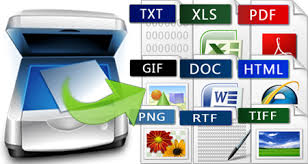
පහත වීඩියොවෙන් OCR මෘදුකාංගයක ක්රියාකාරීත්වය පිළිබඳව අවබෝධයක් ලබා ගැනීමට පුළුවන්.
පහත වීඩියොවෙන් මෙවැනි OCR මෘදුකාංගයක් භාවිත කරන ආකාරය දැක ගැනීමට පුළුවන්.
පහත වීඩියොවෙන් OCR මෘදුකාංගයක ක්රියාකාරීත්වය පිළිබඳව අවබෝධයක් ලබා ගැනීමට පුළුවන්.
පහත වීඩියොවෙන් මෙවැනි OCR මෘදුකාංගයක් භාවිත කරන ආකාරය දැක ගැනීමට පුළුවන්.
අන්තර්ජාලය ඔස්සේ OCR මෘදුකාංගයක් භාවිත කරන ආකාරය පිළිබඳ විස්තර පහත වීඩියෝවෙන් දැක ගැනීමට පුළුවන්.
OMR යනු කුමක්ද ?
OMR (Optical Mark Recognition)
කඩදාසියක මිනිසුන් විසින් සලකුණු කරනු ලබන සංකේත හඳුනාගැනීම සඳහා නිර්මාණය කර ඇති මෘදුකාංග OMR වශයෙන් හඳුන්වනු ලබනවා. විභාග වලදී පළමු ප්රශ්න පත්රය ලකුණු කිරීම සඳහා මෙම මෘදුකාංගය භාවිතයට ගනී.
පහත රූපවලින් දැක්වෙන්නේ ඒ සඳහා භාවිත කල කඩදාසියක් හා උපකරණයකි.


පහත වීඩියෝව මඟින් සජීවීව මෙම ක්රියාවලිය සිදු කර ගන්නා ආකාරයක් පිළිබඳව අවබෝධයක් ලබා දෙයි.
අන්තර්ජාල භාවිතයේ දී සිංහල භාවිත කරමු.
අන්තර්ජාලයේ ඇති සිංහල අකුරු වලින් ලියු බ්ලොග් සටහන්, වෙබ් අඩවි මෙන්ම facebook සටහන් ඔබට කිසි ප්රශ්නයක් නැතිව කියවීමට හැකි ලෙස දියුණු වී තිබේ.
මෙය යුනිකේත භාවිතය නිසා ඇති වූ තත්ත්වයකි.
මේ සඳහා ආකාර දෙකක් භාවිත කරන්න පුළුවන්.
මෙය යුනිකේත භාවිතය නිසා ඇති වූ තත්ත්වයකි.
- ඔබට යුනිකේත පිළිබඳ විස්තර දැන ගැනීමට අවශ්ය නම් මෙතන ක්ලික් කරන්න.
- ඔබට සිංහල යුනිකේත පිළිබඳ විස්තර දැන ගැනීමට අවශ්ය නම් මෙතන ක්ලික් කරන්න.
මේ සඳහා ආකාර දෙකක් භාවිත කරන්න පුළුවන්.
- ඉන් පළමු වැන්න තමයි Sinhala Tamil IME එක අන්තර්ජාලයෙන් භාගත කරගෙන ස්ථාපනය කර ගැනීම.
- මෙය කර ගන්නා ආකාරය මගේ පෙර ලිපියකදී සවිස්තරව දක්වා තියෙනවා. එම ලිපිය බැලීමට මෙතන ක්ලික් කරන්න.
- වැඩි දුරටත් උදව් සඳහා පහත වීඩියෝව බලන්න.
මුහුදු පතුලේ අන්තර්ජාල කේබල් ස්ථාපනය කරන අයුරු බලමු
සාමාන්යෙයන් අපි ගොඩබිම අන්තර්ජාල කේබල් ස්ථාපනය කැන අයුරු දැක තියෙනවා. නමුත් පහත වීඩියෝ වලින් පෙන්වන්නේ මුහුදේ අන්තර්ජාල කේබල් එලන ආකාරයයි.
අන්තර්ජාලය භාවිතයදී සිංහල ශබ්දකෝෂයක් සහයට ගනිමු. (දෙවන ලිපිය)
මීට පෙර ලිපියේ දී අපි ඉඟිය නැමති ශබ්දකෝෂය පිළිබඳවත් මධුර අන්තර්ජාල ශබ්දකෝෂය පිළිබඳවත් කතා කලා.
මේ ලිපිය දැකපු ඩි.එම්. චන්දන මහතා පෙන්නා දුන්නේ මෙවැනිම තවත් වෙබ් අඩවි මෙන්ම ඇඩ් ඕන්ස් ගණනවාක්ම තිබෙන බවයි. ඒ අතර,
LKTips
සුබස
ඒ වගේම නන්දසිරි වන්නිනායක මහතා පෙන්නා දුන්නේ සුබස - අකුරු විනිස පිරික්සුවත් ඉතාමත් ප්රොයෝජනවත් බවයි.
මේ පිළිබඳව වැඩිදුරටත් තොරතුරු දැන ගැනීමට නන්දසිරි වන්නිනායක මහතාගේ අඩවියට යොමු වන්න.
සුබස භාවිත කරන්න මෙම ලිපිනයෙන් යන්න.
http://subasa.ambitiouslemon.com/spellerweb.py
ඒ වගේම විශේෂ ක්රියාකාරකම් සමූහයක් සහිත තවත් ශබ්දකෝෂයකි,
Lion Dictionary
මේ පිළිබඳ වැඩි විස්තර සහ ඩවුන්ලෝඩ් කර ගැනීම සඳහා පහත ලිපිනයෙන් යොමු වන්න.
http://www.schoollk.blogspot.com/2013/08/liondic.html
විදුදය
විදුදය කියලා කියන්නේ අපගේ පරිගණකයේ ස්ථාපනය කර ගැනීමට හැකි ශබ්දකෝෂයක්. එය ස්ථාපනය කැ ගැනීමෙන් පසුව පරිගණකයේ අප සිලෙක්ට් කරනා ඕනෑම වචනයක තේරුම ලබා ගැනීමට අවකාශ ලබා දෙනු ලබනවා.
මේ පිළිබඳව තොරතුරු ලබා ගැනීමට පහත ලිපිනයට යොමු වන්න.
http://blog.ravimal.com/2009/03/12.html
මේය ඩවුන්ලෝඩ් කර ගැනීම සඳහා පහත ලිපිනයෙන් යොමු වන්න.
http://www.fileden.com/files/2009/2/26/2338957/Vidudaya%20popup%20Dictionary%20v1.3%20Unicode.rar
මේ ලිපිය දැකපු ඩි.එම්. චන්දන මහතා පෙන්නා දුන්නේ මෙවැනිම තවත් වෙබ් අඩවි මෙන්ම ඇඩ් ඕන්ස් ගණනවාක්ම තිබෙන බවයි. ඒ අතර,
LKTips
lktips කියන ඇඩ්ඕන් එක ෆයර් ෆොක්ස් වලදී මෙන්ම ගූගල් ක්රෝම් වලටත් භාවිතා කරන්න පුළුවන්.
මේ පිළිබඳව වැඩි විස්තර පහත ලිපිනයෙන් ලබා ගන්න පුළුවන්.
http://lionlk.com/lktipsපහත වීඩියෝවෙන්ද මේ පිළිබඳව විස්තර දැක ගන්න පුළුවන්.
සුබස
ඒ වගේම නන්දසිරි වන්නිනායක මහතා පෙන්නා දුන්නේ සුබස - අකුරු විනිස පිරික්සුවත් ඉතාමත් ප්රොයෝජනවත් බවයි.
මේ පිළිබඳව වැඩිදුරටත් තොරතුරු දැන ගැනීමට නන්දසිරි වන්නිනායක මහතාගේ අඩවියට යොමු වන්න.
සුබස භාවිත කරන්න මෙම ලිපිනයෙන් යන්න.
http://subasa.ambitiouslemon.com/spellerweb.py
ඒ වගේම විශේෂ ක්රියාකාරකම් සමූහයක් සහිත තවත් ශබ්දකෝෂයකි,
Lion Dictionary
මේ පිළිබඳ වැඩි විස්තර සහ ඩවුන්ලෝඩ් කර ගැනීම සඳහා පහත ලිපිනයෙන් යොමු වන්න.
http://www.schoollk.blogspot.com/2013/08/liondic.html
විදුදය
විදුදය කියලා කියන්නේ අපගේ පරිගණකයේ ස්ථාපනය කර ගැනීමට හැකි ශබ්දකෝෂයක්. එය ස්ථාපනය කැ ගැනීමෙන් පසුව පරිගණකයේ අප සිලෙක්ට් කරනා ඕනෑම වචනයක තේරුම ලබා ගැනීමට අවකාශ ලබා දෙනු ලබනවා.
මේ පිළිබඳව තොරතුරු ලබා ගැනීමට පහත ලිපිනයට යොමු වන්න.
http://blog.ravimal.com/2009/03/12.html
මේය ඩවුන්ලෝඩ් කර ගැනීම සඳහා පහත ලිපිනයෙන් යොමු වන්න.
http://www.fileden.com/files/2009/2/26/2338957/Vidudaya%20popup%20Dictionary%20v1.3%20Unicode.rar
අන්තර්ජාලය භාවිතයදී සිංහල ශබ්දකෝෂයක් සහයට ගනිමු.
අන්තර්ජාලය භාවිතයේ දී ඉංග්රීසි දැනුම තීරණාත්මක සාධකයක්. දැනුම තොරතුරු සෙවීමේදී වැඩි වශයෙන් අපට හමු වන්නේ ඉංග්රිසියෙන් ලියන ලද තොරතුරු. මේවා තේරුම් බේරුම් කර ගන්න යාමේ දී ශබ්ද කෝෂයක් අත්යාවශ්ය වෙනවා.
මේ සදහා Madura Online හුගාක් වටිනවා.
ඒත් එක්කම Fire Fox Browser එකට දාගන්න පුළුවන් add-On එකක් තියෙනවා ඉඟිය කියලා. මේක දා ගත්තම අපි නොදන්නා නැතිනම් සිංහල තේරැම දැනගන්න ඕනි වචනය උඩට මවුස් පොයින්ටර් එක අරගෙන ගිහින් තත්ත්පර කීපයක් ඉන්න විට එහි සිංහල අර්ථය ලේබල් එකකින් පෙන්වනවා.
නිරන්තරයෙන් වෙනත් අඩවියකට යනවාට වඩා මෙම ක්රමය හරිම ප්රයෝජනවත්. ඒ වගේම ලේසියි.
මේ පිළිබඳ වැඩි විස්තර සහ ස්තාපනය කර ගන්නා ආකාරය බලා ගැනීමට මෙතනින් යොමු වන්න.
http://subasa.lk/ingiya-download.php
ඉඟිය ස්ථාපනය කර ගන්නා ආකාරය පහත වීඩියෝවෙන්ද බලා ගන්න පුළුවන්.
මේ සදහා Madura Online හුගාක් වටිනවා.
ඒත් එක්කම Fire Fox Browser එකට දාගන්න පුළුවන් add-On එකක් තියෙනවා ඉඟිය කියලා. මේක දා ගත්තම අපි නොදන්නා නැතිනම් සිංහල තේරැම දැනගන්න ඕනි වචනය උඩට මවුස් පොයින්ටර් එක අරගෙන ගිහින් තත්ත්පර කීපයක් ඉන්න විට එහි සිංහල අර්ථය ලේබල් එකකින් පෙන්වනවා.
නිරන්තරයෙන් වෙනත් අඩවියකට යනවාට වඩා මෙම ක්රමය හරිම ප්රයෝජනවත්. ඒ වගේම ලේසියි.
මේ පිළිබඳ වැඩි විස්තර සහ ස්තාපනය කර ගන්නා ආකාරය බලා ගැනීමට මෙතනින් යොමු වන්න.
http://subasa.lk/ingiya-download.php
ඉඟිය ස්ථාපනය කර ගන්නා ආකාරය පහත වීඩියෝවෙන්ද බලා ගන්න පුළුවන්.
ඔබත් පරිගණකයට ශබ්දය මගින් විධාන ලබා දී තිබේද? (Speech recognition in Windows 7)
වින්ඩෝස් වලදී පරිගණකයට විවිධ ක්රියාකාරකම් කිරීම සඳහා විධාන ලබා දෙනු ලබන්නේ මවුසය මඟින් ක්ලික් කිරීමෙන් හෝ යතුරු පුවරුව ආධාර කර ගනිමින්ය.
මීට අමතරව හඩ භාවිතා කරමින්ද පරිගණකය මෙහෙය වීම සඳහා පහසුකම් වින්ඩෝස් මෙහෙයුම් පද්ධතීන් තුලදී පෙරනිමියෙන්ම ලබා දී තිබෙනවා. එය හඳුන්වන්නේ Speech recognition ලෙසයි.
වින්ඩෝස් වලදී control panel එක තුල Speech recognition සකස් කර ගැනීමට අවශ්ය සියලුම පියවර පැහැදිලිව සටහන් කර තියෙනවා. පහත වීඩියෝවෙන් දැක් වෙන්නේ මෙය කර ගන්නා ආකාරයයි.
නිවැරදි ආකාරයෙන් අවශ්ය හොඳ උපකරණ භාවිතා කිරීමෙන් අපට පහත වීඩියෝවේ දක්වා තිබෙන අන්ඳමට අප කියන දේ ගොනුවකදී ලියා ගැනීමට වුවද පුළුවන් කම ලැබෙනවා.
උත්සාහ කර බලන්න.
මීට අමතරව හඩ භාවිතා කරමින්ද පරිගණකය මෙහෙය වීම සඳහා පහසුකම් වින්ඩෝස් මෙහෙයුම් පද්ධතීන් තුලදී පෙරනිමියෙන්ම ලබා දී තිබෙනවා. එය හඳුන්වන්නේ Speech recognition ලෙසයි.
වින්ඩෝස් වලදී control panel එක තුල Speech recognition සකස් කර ගැනීමට අවශ්ය සියලුම පියවර පැහැදිලිව සටහන් කර තියෙනවා. පහත වීඩියෝවෙන් දැක් වෙන්නේ මෙය කර ගන්නා ආකාරයයි.
නිවැරදි ආකාරයෙන් අවශ්ය හොඳ උපකරණ භාවිතා කිරීමෙන් අපට පහත වීඩියෝවේ දක්වා තිබෙන අන්ඳමට අප කියන දේ ගොනුවකදී ලියා ගැනීමට වුවද පුළුවන් කම ලැබෙනවා.
උත්සාහ කර බලන්න.
පරිගණකයට අකුරු නිර්මාණය කරමු
පරිගණකයේදී භාවිත කිරීම සඳහා විවිධාකාරයේ ෆොන්ට්ස් තිබෙන අතර මේවා නිර්මාණය කර ගැනීමට තිබෙන මෘදුකාංග අතරින් නිදහසු මෘදුකාංගයක් පිළිබදව කතා කරන්නයි අද ලෑස්ති වෙන්නේ.
මෙම මෘදුකාංගයේ නම තමයි Font Forge කියලා කියන්නේ.

මෙම මෘදුකාංගය ලිනක්ස් වලදී මෙන්ම වින්ඩෝස් වලදී ද භාවිත කිරීමට හැකියාවක් ඇති අතර ඒ සඳහා අවශ්ය මග පෙන්වීමක්ද ඔවුන් සිදු කරනු ලබනවා.
http://fontforge.org/ ලිපිනයෙන් ගොස් භාගත කර ගන්න මෙන්නම මෙම මෘදුකංගය පිළිබඳ තොරතුරු සොයා බැලීමට පුළුවන්.
ඒ වගේම මෙම ලිපිනයෙන් ගියාම http://fontforge.org/editexample.html මෙම මාදුකාංගය භාවිතා කරන ආකාරය පිළිබඳව සැකසුනු පාඩම් මාලාවක් බලා ගැනීමට පුළුවන්.
පහත වීඩියෝවෙන්ද ඔබට මේ පිළිබඳ කිසියම් අදහසක් ලබා ගැනීමට පුළුවන්.
මෙම මෘදුකාංගයේ නම තමයි Font Forge කියලා කියන්නේ.
මෙම මෘදුකාංගය ලිනක්ස් වලදී මෙන්ම වින්ඩෝස් වලදී ද භාවිත කිරීමට හැකියාවක් ඇති අතර ඒ සඳහා අවශ්ය මග පෙන්වීමක්ද ඔවුන් සිදු කරනු ලබනවා.
http://fontforge.org/ ලිපිනයෙන් ගොස් භාගත කර ගන්න මෙන්නම මෙම මෘදුකංගය පිළිබඳ තොරතුරු සොයා බැලීමට පුළුවන්.
ඒ වගේම මෙම ලිපිනයෙන් ගියාම http://fontforge.org/editexample.html මෙම මාදුකාංගය භාවිතා කරන ආකාරය පිළිබඳව සැකසුනු පාඩම් මාලාවක් බලා ගැනීමට පුළුවන්.
පහත වීඩියෝවෙන්ද ඔබට මේ පිළිබඳ කිසියම් අදහසක් ලබා ගැනීමට පුළුවන්.
Google map නවතම සංස්කරණය භාවිත කලාද
Google map අපට ලබා දෙන්නේ අපුරු අත්දැකීමක්. ඔබත් මෙම අත්දැකීම විඳ ඇතිබවට සැක නැ. මෙහි නවතම සංස්කරණය පෙර දීට වඩා අපූර්වත්වයක් එයට එක් කර ඇති අතරම ලාංකික අපටත් එයින් ලබා ගත හැකි ප්රයෝජන විශාලයි.
ලංකාව තුල මාර්ග පිළිබඳවත්, ස්ථාන දෙකක් අතර දුර පිළිබඳවත්, එම ස්ථාන දෙක අතර ඇති විකල්ප මාර්ග මෙන්ම ඒවායේ ගමන් කිරීමේ දී ගත වන කාලය පිළිබඳව පවා දළ අදහසක් මෙමගින් ලබා ගැනීමේ හැකියාව පවතී.

මෙම තොරතුරු වඩාත් විස්තරාත්මකව ලබා ගත හැකි ආකාරයටත් දියුණු කර ඇති මෙහි විශේෂත්වය පහත වීඩියෝව නැරඹිමෙන් කදිමට වටහා ගැනීමට හැකි වනු ඇති.
ලංකාව තුල මාර්ග පිළිබඳවත්, ස්ථාන දෙකක් අතර දුර පිළිබඳවත්, එම ස්ථාන දෙක අතර ඇති විකල්ප මාර්ග මෙන්ම ඒවායේ ගමන් කිරීමේ දී ගත වන කාලය පිළිබඳව පවා දළ අදහසක් මෙමගින් ලබා ගැනීමේ හැකියාව පවතී.
මෙම තොරතුරු වඩාත් විස්තරාත්මකව ලබා ගත හැකි ආකාරයටත් දියුණු කර ඇති මෙහි විශේෂත්වය පහත වීඩියෝව නැරඹිමෙන් කදිමට වටහා ගැනීමට හැකි වනු ඇති.
නිරන්තරයෙන් අන්තර්ජාලය භාවිතයේ දී Reader එකක් යොදා ගත යුත්තේ ඇයි.
නිරන්තරයෙන් වෙනස් වන අන්තර්ජාලයේ අඩවි සිය ගණනක් තියෙනවා. එවායේ වෙනස් වීම් මොනවදා කියලා බලන්න අපි සැරින් සැරේ එම වෙබ් අඩවි වලට යන්න සිද්ධ වෙනවා. මේක ටිකක් කරදර වැඩක්.
ඒ වෙනුවට අපිට පුළුවන් ක්රමවේදයක් හදාගන්න එම අඩවි වල තියෙන ලිපි එකම තැනක ඉදලා බලා ගන්න පුළුවන් වෙන විදියට. මෙමගින් අඩවි ගණනාවක තියෙන ලිපි වීඩියෝ ආදිය එකම තැනකට ගොනු කර ගන්න පුළුවන් වෙනවා.
මේ විදියට සකස් කර ගන්නා පිටුවක් භාවිතයෙන් ඉතාමත් පහසුවෙන් අලුත් ලිපි, නොකියවු ලිපි, කියවීමට තිබෙන ලිපි, වැදගත් ලිපි ආදී වශයෙන් විවිධ අඩවි වල ලිපි අපගේ එකතුව තුල පිළිවෙලට සකස් කර ගන්න හැකියාව ලැබෙනවා.
මේ සඳහා භාවිත වූ ජනප්රිය සේවාවක් වූයේ Google Reader. නමුත් මෙය නවතා දැමීම නිසා මෙම පහසුකම ලබා ගැනීම සඳහා වෙනත් සේවාවන් වෙත යැමට සිදු වුනා. ඒවා අතරින් ඉතාම ජනප්රිය සේවයක් තමයි cloud.feedly කියලා කියන්නේ.
පහත ලින්ක් එකෙන් එම අඩවියට ගිහින් ඔබේ Account එකක් හදාගන්න ඕනි. අනතුරුව එම අඩවිය භාවිත කරන අයුරු පහත වීඩියෝවේ දැක් වෙනවා. ගැටළුවක් වුනොත් අහන්න.
http://cloud.feedly.com/#welcome
වැඩිදුරටත් මේ පිළිබඳ විස්තර දැන ගැනීමට geek.lk වල තියෙන මෙම සංවාදය බලන්න.
http://www.geek.lk/discussion/92#
මෙතනත් තියෙනවා ඒ වගේම විස්තරයක් එකත් බලන්න.
ඒ වෙනුවට අපිට පුළුවන් ක්රමවේදයක් හදාගන්න එම අඩවි වල තියෙන ලිපි එකම තැනක ඉදලා බලා ගන්න පුළුවන් වෙන විදියට. මෙමගින් අඩවි ගණනාවක තියෙන ලිපි වීඩියෝ ආදිය එකම තැනකට ගොනු කර ගන්න පුළුවන් වෙනවා.
මේ විදියට සකස් කර ගන්නා පිටුවක් භාවිතයෙන් ඉතාමත් පහසුවෙන් අලුත් ලිපි, නොකියවු ලිපි, කියවීමට තිබෙන ලිපි, වැදගත් ලිපි ආදී වශයෙන් විවිධ අඩවි වල ලිපි අපගේ එකතුව තුල පිළිවෙලට සකස් කර ගන්න හැකියාව ලැබෙනවා.
මේ සඳහා භාවිත වූ ජනප්රිය සේවාවක් වූයේ Google Reader. නමුත් මෙය නවතා දැමීම නිසා මෙම පහසුකම ලබා ගැනීම සඳහා වෙනත් සේවාවන් වෙත යැමට සිදු වුනා. ඒවා අතරින් ඉතාම ජනප්රිය සේවයක් තමයි cloud.feedly කියලා කියන්නේ.
පහත ලින්ක් එකෙන් එම අඩවියට ගිහින් ඔබේ Account එකක් හදාගන්න ඕනි. අනතුරුව එම අඩවිය භාවිත කරන අයුරු පහත වීඩියෝවේ දැක් වෙනවා. ගැටළුවක් වුනොත් අහන්න.
http://cloud.feedly.com/#welcome
වැඩිදුරටත් මේ පිළිබඳ විස්තර දැන ගැනීමට geek.lk වල තියෙන මෙම සංවාදය බලන්න.
http://www.geek.lk/discussion/92#
මෙතනත් තියෙනවා ඒ වගේම විස්තරයක් එකත් බලන්න.
waka ගේ blog ගල්…!!
තමන්ගෙම කියලා ලිනක්ස් මෙහෙයුම් පද්ධතියක් සකස් කර ගනිමු.
තමන්ගෙම කියලා ලිනක්ස් වලින් මෙහෙයුම් පද්ධතියක් සකස් කර ගන්න තියෙනවා නම් කොහොමද? අපට අවශ්ය මෘදුකාංග පමණක් ඒ තුළට ඇතුලත් කරලා අපි ලබා දෙන නමකින් මේ මෙහෙයුම් පද්ධතිය සකස් කර ගන්න පුළුවන්.

මේක කර ගන්න විශේෂ දැනුමක් අවශ්ය වුනේ නැතත් ලිනක්ස් මෘදුකාංග පිළිබඳව යම් දැනුමක් තිබීම අවශ්ය වෙනවා. මොකද අපිට අවශ්ය මෘදුකාංග තෝරා ගැනීමට සිද්ධ වෙන නිසා.
මේ සඳහා මුලින්ම කළ යුතු වෙන්නේ පහත ලින්ක් එකේ ලියාපදිංචි වෙන එකයි.
http://susestudio.com/
පහත වීඩියෝවෙන් පැහැදිලිව බලාගන්න පුළුවන් ඊලගට කරන්න ඕනි දේවල් මොනවද කියලා. උත්සාහ කරන්න. ගැටළුවක් තිබුනොත් කමෙන්ට් එකක් දාන්න.
පහත ලින්ක් එකෙන් ගිහිල්ලා උදව්වක් ගන්නත් පුළුවන්.
http://www.unixmen.com/build-your-own-linux-system-with-suse-studio/
මේක කර ගන්න විශේෂ දැනුමක් අවශ්ය වුනේ නැතත් ලිනක්ස් මෘදුකාංග පිළිබඳව යම් දැනුමක් තිබීම අවශ්ය වෙනවා. මොකද අපිට අවශ්ය මෘදුකාංග තෝරා ගැනීමට සිද්ධ වෙන නිසා.
මේ සඳහා මුලින්ම කළ යුතු වෙන්නේ පහත ලින්ක් එකේ ලියාපදිංචි වෙන එකයි.
http://susestudio.com/
පහත වීඩියෝවෙන් පැහැදිලිව බලාගන්න පුළුවන් ඊලගට කරන්න ඕනි දේවල් මොනවද කියලා. උත්සාහ කරන්න. ගැටළුවක් තිබුනොත් කමෙන්ට් එකක් දාන්න.
පහත ලින්ක් එකෙන් ගිහිල්ලා උදව්වක් ගන්නත් පුළුවන්.
http://www.unixmen.com/build-your-own-linux-system-with-suse-studio/
විල්ගමුව CRC එකේ පැවති ජූම්ලා වැඩසටහනේ මතක සටහන් කීපයක්
ජුලි මස 8 සහ 9 දෙදින විල්ගමුව CRC හි පැවති එම කලාපයේ තොරතුරු හා සන්නිවේදන තාක්ෂණ ගුරුවරුන් වෙනුවෙන් පැවති ජූම්ලා වැඩසටහනේ මතක සටහන් කීපයක්.


Subscribe to:
Posts (Atom)