Showing posts with label Photohop CS 5. Show all posts

Photoshop CS5 භාවිතෙයන් රූපයක් මතට තවත් රූප ගෙනනවිත් දමමු (Working with Images)

මෙම ලිපියේදී අපි රූප භාවිතයෙන් සරළ නිර්මාණයක් කිරීමට මුල පුරමු. රූප කිපයක් භාවිත කරමින් නිර්මාණයක් කර ගන්නා ආකාරය පහත වීඩියෝවෙන් ඔබට දැක ගන්නට ලැබේවි.

In this tutorial i am trying to explain how to create a simple design by using images.

Photoshop CS5 භාවිතයෙන් රූපයක් මත අකුරු සකස් කිරීම

මෙම ලිපියේ දී අපි Photoshop CS5 මෘදුකාංගය තුලට රූපයත් ගෙන එම රූපය මත සිත් ඇඳගන්නා ආකාරයට අකුරු පෙළක් නිර්මාණය කර ගන්නා ආකාරය සාකච්ඡා කරනවා.


ඒ සඳහා පහත වීඩියෝව බලන්න.


Photoshop CS5 (5) Text


Photosho CS 5 භාවිතා කරමින් අකුරු සඳහා විවිධ ප්‍රයෝග භාවිතයට ගන්නාආකාරය අපි මිට පෙරදී සාකච්ඡා කළා. අද එම සංවාදය තදුරටත් ඉදිරියට රැගෙන යමින් Create Warp Text භාවිතා කරන අන්ඳම විමසා බලමු.

ඒ සඳහා සවිස්තර විස්තරයක් පහත විඩියෝවේ ඇත බැවින් ඒමත ක්ලික් කර විඩියෝව නරඹා ගැටළු ඇත්නම් විමසන්න.


Adobe Illustrator CS5 (1) හඳුනාගනිමු

 
අද සිට අපි Adobe Illustrator CS5 පිළිබඳවත් එය භාවිතා කරන ආකාරය පිළිබඳවත් සාකච්ඡා කිරීමට බලාපොරොත්තු වෙමු.

මෙම මෘදුකාංගය භාවිතා කර අදිනු ලබන හෝ නිර්මාණය කරන නිර්මාණ විශාල කිරීමේදී කැඩිමකට නැතිනම් කොතරම් විශාල කලත් රූපයට හානියක් නොවන ආකාරයට සකස් වන හෙයින් මෙම මෘදුකාංගය Vector Graphic මෘදුකාංගයක් ලෙස හදුන්වයි.

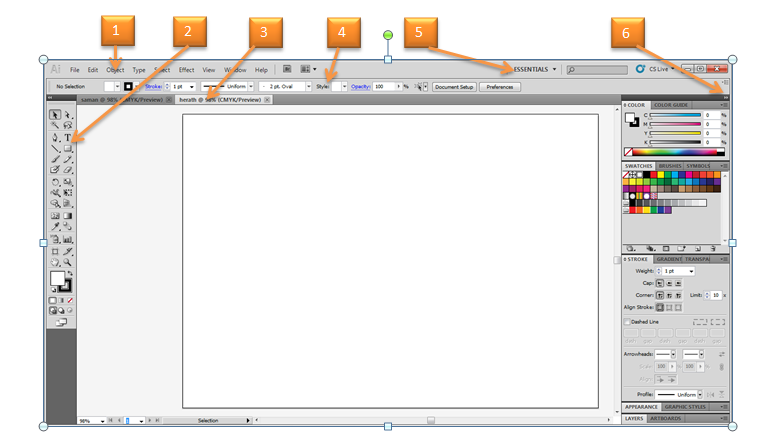
Workspace වැඩතලය
අපගේ විවිධ නිර්මාණයන් කර ගැනීමට අවශ්‍ය උපාංග panels, bars, සහ windows තුල රඳවා ඇත. මේවා ස්ථානගත තිබෙන ආකාරය අපි Workspace ලෙස හදුන්වනු ලබයි. Adobe Creative Suite වල විශේෂත්වය වන්නේ එහි ඇති සෑම Application එකකම Workspace එක බෙහෝ දුරට එක සමාන වීමයි. එය මෙම මෘදුකාංග සමූහය භාවිතයේ දී විශාල පහසුවක් අත්කර දෙයි. එ අනුව අපි මුලින්ම වැඩතලය හදුනාගනිමු.

Adobe Photoshop Cs5 - Text (4) Layer Style

මීට පෙර දී අපි layer style හරහා අකුරු වලට සෙවනැල්ලක් යොදන ආකාරය විමසා බැලුවා. මෙම layer style window එක භාවිතා කර තවත් විවිධාකාර වූ Effects භාවිතා කිරීමේ හැකියාව තියෙනවා. අද අපි මෙම layer style window ව භාවිතයට ගනිමින් අකුරු වලට ලබා දිය හැකි අනිකුත් effects කිහිපයක් විමසා බලමු.

මුලින්ම Layer මෙනුවට ගොස් > Layer Style > Blending Option > වෙත යන්න. එවිට පහත ආකාරයේ වින්ඩෝවක් ලැබේවි. එහි කොටු කර ඇති ප්‍රදේශයේ ඇති Option හොඳින් විමසා බලන්න.

Adobe Photoshop Cs5 - Text (3)

 අද අපි  Photoshop CS5 භාවිතා කරලා අකුරු වලට Effects යොදන ආකාරය තමයි සාකච්ඡා කරන්න යන්නේ. මෙහිදී අපිට Effects ගණනාවක් එක් කරන ආකාරය කතා කළ යුතු වෙනවා. එයින් අපි අද එකක් පිළිබඳව විමසා බලමු.

ඒ තමයි,

Adobe Photoshop Cs5 - Text (2)

අද අපි තවදුරටත් කතා කරනුයේ Text සමගින් තවදුරටත් විවිධ ක්‍රියාකාරකම් කර ගන්නා ආකාරයයි. ඒ අනුව අද අපි මුලින්ම අකුරු වල වර්ණය වෙනස් ක ගන්නා ආකාරයක් විමසා බලමු.


Adobe Photoshop Cs5 - Text (1)

අද අපි කතා කරන්න යන්නේ අලුත් මාතෘකාවක්. ඒ තමයි Photoshop හි text භාවිතා කරන ආකාරය. මේ සඳහා අපි මුලින්ම පෙර පාඩම් වලදී සාකච්ඡා කල ක්‍රමයන් භාවිතා කර පසුබිම සකස් කර ගන්න. ඒ සඳහා පෙර පාඩම්   බැලීමට මෙතන ක්ලික් කරන්න.


ඒ අනුව පහත දැක්වෙන රූපය භාවිතා කර,

Adobe Photoshop Cs5 - Feather


අපි දැන් දන්නවා Photoshop වලදී රෑපයක් වින්ඩෝවකින් වින්ඩෝවකට ගෙනියන්න. ඒ වගේම රූපයෙන් චතුරස්‍රාකාර කොටසක් හෝ වෘතාකාර කොටසක් තෝරාගෙන එම කොටස වෙනත් වින්ඩෝවකට ගෙන යන ආකාරය අපි පසුගිය පාඩමෙන් සාකච්ඡා කළා.

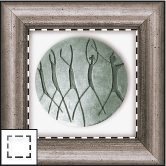
අද අපි කතා කරන්න යන්නේ රූපයකින් තෝරාගත්ත කොටසක් Marquee එක භාවිතා කර කපා ගන්නා විටදී කැපුම් ඉර නොපෙනෙන ආකාරයට සකස් කරන්නේ කොහොමද කියන එකයි. මේ සඳහා භාවිතා වන නාමය වන්නේ Feather එකක් යන්නයි.

හොඳයි අපි එමෙනම් අපි තෝරා ගත් කොටසක් සඳහා Feather එකක යොදන්නේ කෙසේදැයි විමසා බලමු. මේ සඳහා පෙර පාඩම් මතක් කර ගැනීමට පහත සබැඳියන් භාවිතා කරන්න.
  1. Adobe Photoshop භාවිතය ආරම්භ කරමු.
  2. මෙවලම් හඳුනාගනිමු. (1 කොටස)
  3. මෙවලම් හඳුනාගනිමු. (2 කොටස)
  4. Adobe Photoshop Cs4  - Create a new image
  5. Adobe Photoshop Cs4  - Open Command
  6. Adobe Photoshop Cs5  - Drag & Drop
  7. Adobe Photoshop Cs5  - Marquee

Adobe Photoshop Cs5 - Marquee


මීට පෙර පාඩමේදී අපි රූපයක් වින්ඩොවෙන් වින්ඩෝවකට ගෙන යන ආකාරය සාකච්ඡා කළා. අද අපි එහි තවත් ඉදිරි පියවරක් තමයි සාක්ච්ඡා කරන්න යන්නේ.

එදා අපි අරගෙන ගියේ සම්පූර්ණම රූපයක්. නමුත් අද අපි අරගෙන යන්නේ රූපයෙන් අපට අවශ්‍ය කොටසක් විතරයි. පෙර පාඩම මතක් කර ගන්න අවශ්‍ය නම් පහලින් තියෙන සබැඳියන් භාවිතා කරන්න.


මීට පෙර ලියු post කියවීමට පහත සැබැඳියන් භාවිතා කරන්න.

  1. Adobe Photoshop භාවිතය ආරම්භ කරමු.
  2. මෙවලම් හඳුනාගනිමු. (1 කොටස)
  3. මෙවලම් හඳුනාගනිමු. (2 කොටස)
  4. Adobe Photoshop Cs4  - Create a new image
  5. Adobe Photoshop Cs4  - Open Command
  6. Adobe Photoshop Cs5  - Drag & Drop

Adobe Photoshop Cs5 - Drag & Drop

අද අපි Photoshop Cs5 භාවිතා කරමින් වින්ඩොවකින් වින්ඩොවකට රූපයක් ඇදගෙන යන අකාරය විමසා බලමු. මෙය Drag& Drop වශයෙන් හැඳින්වීමට පුළුවන.

මේ සඳහා මෙතෙක් අපි භාවිතා කල Photoshop Cs4 වෙනුවට අද භාවිතයට ගෙන ඇත්තේ Photoshop Cs5  වෙළුම වන අතර මෙම අභ්‍යාසයේදී මෙ දෙක අතර කිසිම වෙනස්කමක් පෙන්නුම් කරන්නේ නැත. මීට පෙර ලිපි වලදී කතා කල අංග වලද වෙනස්කම් පෙන්නුම් නොකරන හෙයින් මෙම ලිපි මාලාව Photoshop Cs5 වෙළුම භාවිතා කර ඉදිරියට කර ගෙන යාමට බලාපොරොත්තු වෙමි.

එහෙනම් අද අභ්‍යාසය වෙත අවදානය යොමු කරමු.

Adobe Photoshop Cs4 - Open command


මෙම පාඩමේදී අපි ඡායාරූපයක් හෝ සකස් කර Save කර තැබූ document එකක්  නැවත Open කර ගන්නා ආකාරය විමසා බලමු. ඒ සඳහා ප්‍රථමයෙන් අපි මීට පෙර ලියු ලිපි කියවා ඉමු. ඒ සඳහා පහත සබැඳියන් භාවිතා කරන්න.
  1. Adobe Photoshop භාවිතය ආරම්භ කරමු.
  2. මෙවලම් හඳුනාගනිමු. (1 කොටස)
  3. මෙවලම් හඳුනාගනිමු. (2 කොටස)
  4. Adobe Photoshop Cs4  - Create a new image

Save කර තැබූ document එකක්  නැවත Open කර ගන්නා ආකාර 03කි. එනම්,
  1.     File menu එකේ ඇති Open command එක භාවිතා කර.
  2.        File menu එකේ ඇති recently used file යටතේ ඇති ගොනු භාවිතයෙන්
  3.       අදාල රූපය මත හො file එක මත Right Click කර ලැබෙන Short cut menu එකේ Open with මගින්


Adobe Photoshop Cs4 - Create a new image


අද අපි Photoshop CS4 භාවිතාකර සරළ ක්‍රියාකාරකමක් කරමු. මේ සදහා මීට පෙර දී අප සාකච්ඡා කල ලිපි කියවා ඇත්නම් පහසුවක් වේවි. ඒ සඳහා පහත සබැඳියන් භාවිතා කරන්න.
  1. Adobe Photoshop භාවිතය ආරම්භ කරමු.
  2. මෙවලම් හඳුනාගනිමු. (1 කොටස)
  3. මෙවලම් හඳුනාගනිමු. (2 කොටස)


අද අපි PhotoShop භාවිතා කිරීමේ දී අවශ්‍ය වන මූලික ම කාර්යයක් වන අලුත් Document එකක් නැතිනම් හිස් කොලයක් ලබා ගන්නා ආකාරය පිළිබඳව විමසීමක් කරමු.

Adobe Photoshop CS4 - මෙවලම් හදුනාගැනීම තවදුරටත් (3)


මෙවලම් (2 කොටස)
අපි කතා කරමින් සිටුනුයේ ෆොටෝෂොප්හි භාවිතා වන මෙවලම් පිළිබදවය. මුලින්ම නම් වශයෙන් හා ඒවායෙන් සිදු වන කාර්ය පිළිබදව අවබෝධයක් ලබා ගෙන දෙවනුව එම මෙවලම් භාවිතයෙන් ක්‍රියාකාරකම් වල යෙදෙමු. ඒ අනුව මෙහි පවතින විශාල මෙවලම් සංඛ්‍යාව අතරින් තවත් කොටසක් පිළිබදව අදත් විමසමු.

මෙම ලිපි පෙළේ පෙර ලිපි කියවීම සදහා
  1. Photoshop CS4 භාවිතය ආරම්භ කරමු.
  2. Photoshop CS4 මෙවලම් හදුනාගනිමු.(2)

Painting tools gallery

The Brush tool
පින්සලක ආකාරයෙන් ඇදීමට පුළුවන.


Adobe Photoshop CS4 මෙවලම් හදුනාගනිමු (2)


මෙවලම් (1 කොටස)
අද අපි කතා කරනුයේ ෆොටෝෂොප්හි භාවිතා වන මෙවලම් පිළිබදවය. මුලින්ම නම් වශයෙන් හා ඒවායෙන් සිදු වන කාර්ය පිළිබදව අවබෝධයක් ලබා ගෙන දෙවනුව එම මෙවලම් භාවිතයෙන් ක්‍රියාකාරකම් වල යෙදෙමු. ඒ අනුව මෙහි පවතින විශාල මෙවලම් සංඛ්‍යාව අකරින් කොටසක් පිළිබදව විමසමු.
About tools (මෙවලම් ගැන)
·         Photoshop CS4  ආරම්භ කල විට Screen එකේ වම් පැත්තේ Tools Panel එක දැක ගන්නට ලැබේ. එහි ඇති Tools වල විවිධාකාර Option වෙනස් කිරීම සදහා Option Bar  එක මගින් සිදු කර ගත හැකියි.

·         මෙහි ඇති Tools මගින් අපට ලිවීමට(type), තෝරාගැනීමට(select), පාටකිරීමට(paint), ඇදීමට(draw), sample, වෙනස් කිරීමට(edit), ගෙනයාමට(move), හා නිර්මාණය විවිධ ආකාරයෙන් බැලීමට (view images) බැලීමට පහසුකම් සපයා දෙයි.

·         Tool එක තුල සැගවුණු තවත් Tools  පවතී. මේ බව පෙන්වනුයේ Tool Icon එකේ දකුණු පහල කෙළවර ඇති කුඩා ත්‍රිකෝණයෙනි. එවැනි අයිකනයක් මත ක්ලික් කර ගෙන ඉදීමෙන් එම සැගවුණු Tools ලබා ගැනීමට පුළුවන.

·         Tool එක ගැන තොරතුරක් නැතිනම් නම ලබා දීමක් ඕනෑම Tool Icon එක මතට pointer එක රුගෙන යාමෙන් ලබා ගැනීමට පුළුවන.

Adobe Photoshop CS4 භාවිතය ආරම්භ කරමු.


Adobe Photoshop CS4 භාවිතය ආරම්භ කරමු.

මෙම මෘදුකාංගය ඡායාරූප සංස්කරණය කිරීම සදහා භාවිතා කෙරේ. 11 ශ්‍රේණිය තොරතුරු හා සන්නිවේදන විෂය යටතේ  මෙම මෘදුකාංගය පිළිබදව ඒකකයක් වෙන් කර ඇත. එහිදී CS3 භාවිතා කර ඇති මුත් අපි මෙහිදී CS4 භාවිතයට ගෙන එම කොටස් සාකච්ඡා කරමු. නව වර්ෂන් එකක් භාවිතා කිරීම වඩාත් ආකර්ශනීය නිසාත් අපි CS4 භාවිතා කරමු. ඒ අනුව මුලින්ම අපි එහි Main Window එක නැතිනම් Workspace එක හදුනාගනිමු.